

Отладка программы. Принципы и виды отладок

Вопросы для повторения: - Какая клавиша и кнопка позволяет откомпилировать проект (на наличие синтаксических ошибок). - Где отображаются ошибки, обнаруженные в процессе компиляции программы?

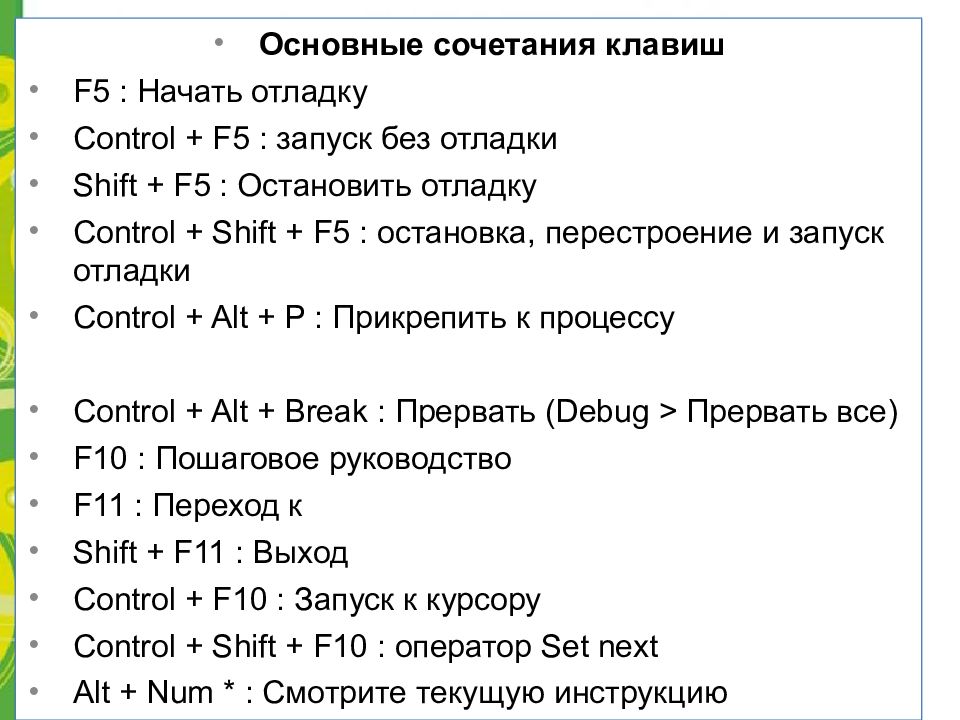
Основные сочетания клавиш F5 : Начать отладку Control + F5 : запуск без отладки Shift + F5 : Остановить отладку Control + Shift + F5 : остановка, перестроение и запуск отладки Control + Alt + P : Прикрепить к процессу Control + Alt + Break : Прервать ( Debug > Прервать все) F10 : Пошаговое руководство F11 : Переход к Shift + F11 : Выход Control + F10 : Запуск к курсору Control + Shift + F10 : оператор Set next Alt + Num * : Смотрите текущую инструкцию
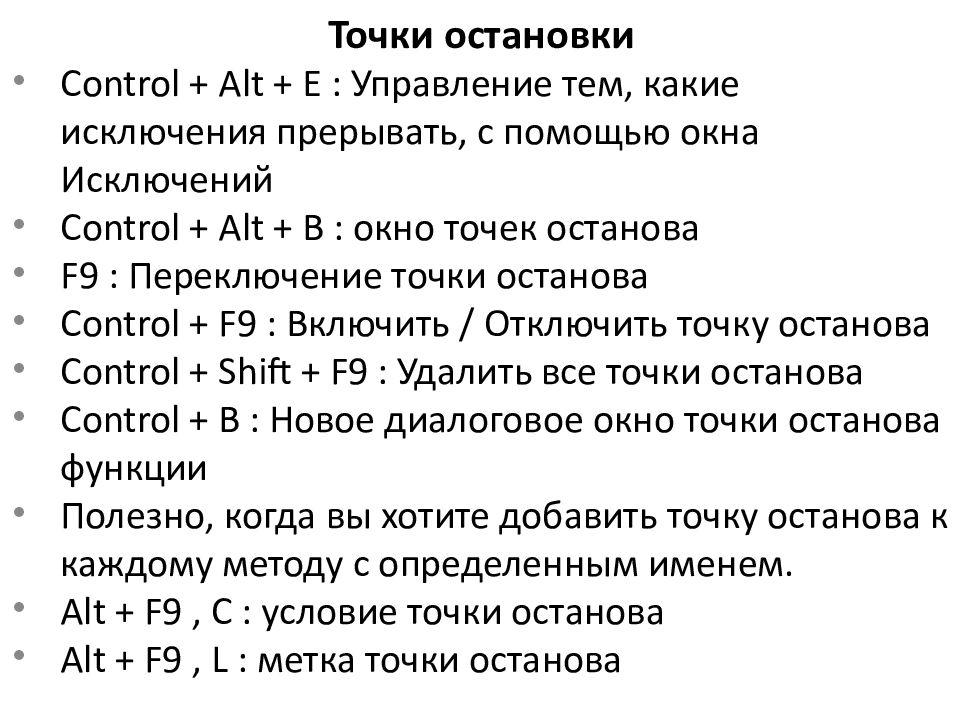
Точки остановки Control + Alt + E : Управление тем, какие исключения прерывать, с помощью окна Исключений Control + Alt + B : окно точек останова F9 : Переключение точки останова Control + F9 : Включить / Отключить точку останова Control + Shift + F9 : Удалить все точки останова Control + B : Новое диалоговое окно точки останова функции Полезно, когда вы хотите добавить точку останова к каждому методу с определенным именем. Alt + F9 , C : условие точки останова Alt + F9 , L : метка точки останова
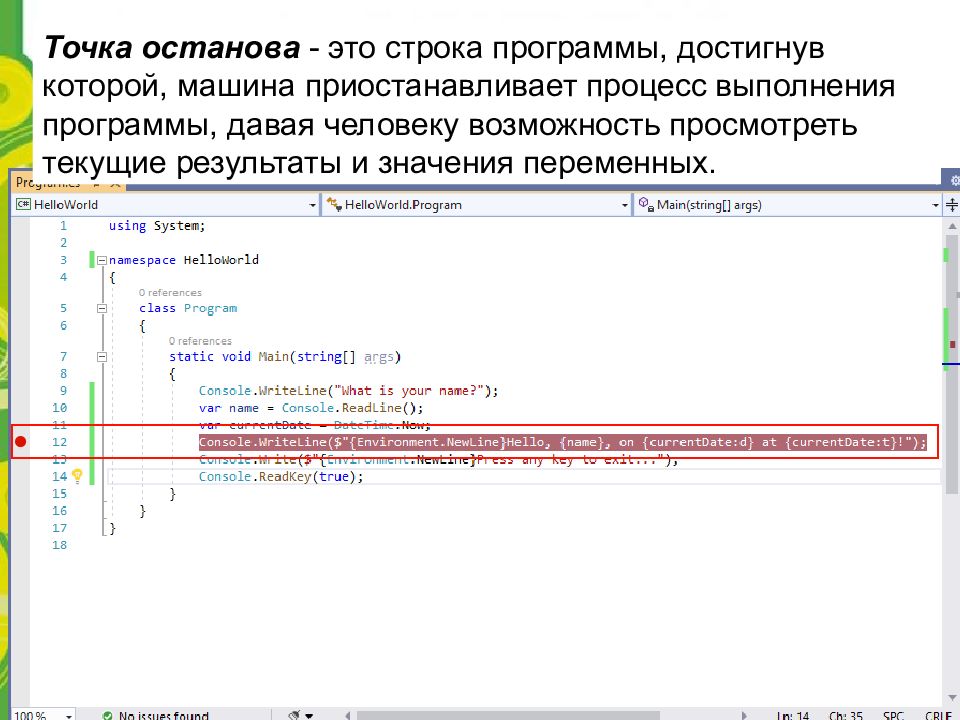
Точка останова - это строка программы, достигнув которой, машина приостанавливает процесс выполнения программы, давая человеку возможность просмотреть текущие результаты и значения переменных.
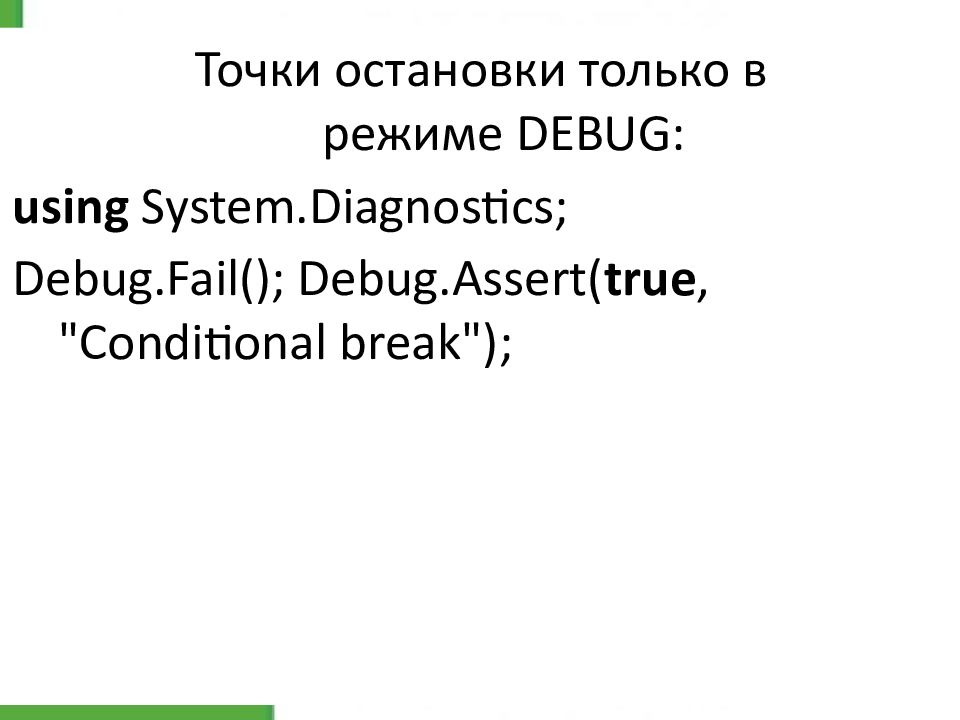
Точки останов ки только в режиме DEBUG: using System.Diagnostics ; Debug.Fail (); Debug.Assert ( true, "Conditional break" );
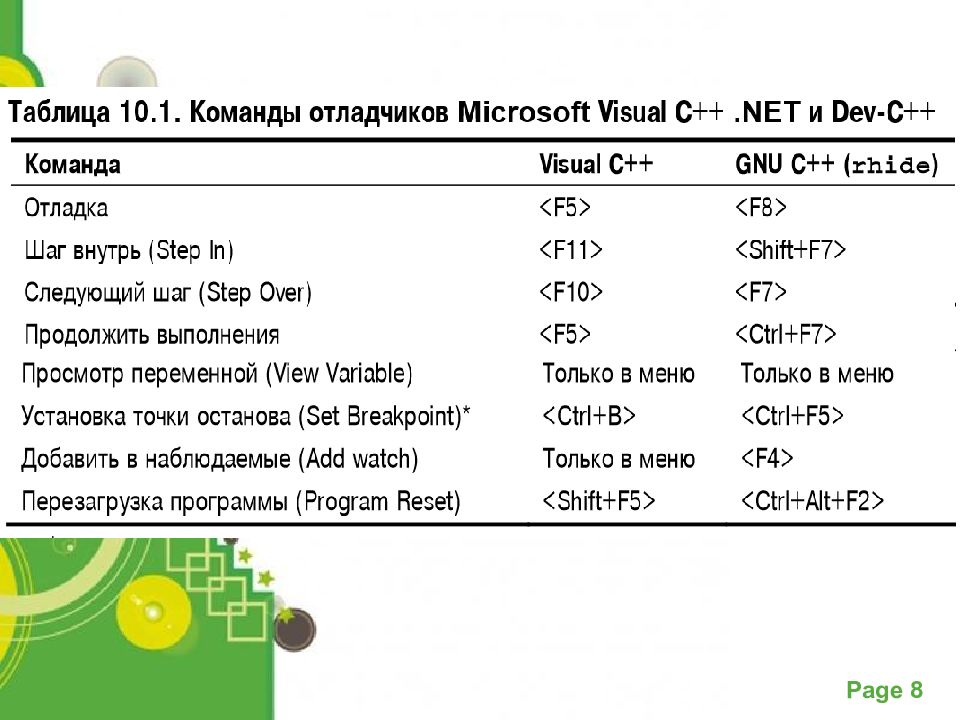
Выполнение отладки: 1) Поставить курсор на нужную строку кода – нажать < Отладка > - < Выполнить до курсора > После этого программа выполняется до той строки, где курсор и строка выделяется синим цветом. Далее можно пошагово выполнять программу. Для этого надо нажимать " Следующий шаг " Можно нажать " Продолжить выполнение ", тогда программа выполнится полностью... Можно посмотреть ассемблерный код в процессе остановки программы. Для этого выполнить до курсора, потом < Отладка > - < Показать окно CPU>... В Dev C++ довольно слабый Отладчик. Можно скачать OllyDbg и настроить Dev C++ так, чтобы предпоследний можно было из этой среды запустить.

Написанная (вечером?) большая программа всегда содержит ошибки.

Отладка (debugging) Написав определенную программу, вы должны найти и удалить ошибки. Этот процесс обычно называют отладкой (debugging), а ошибки — жучками (bugs).
1. Компилируем программу. 2. Редактируем связи. 3. Выполняем программу. Отладка выглядит примерно так:

1. Компилируем программу. 2. Редактируем связи. 3. Выполняем программу. Обычно эта последовательность операций выполняется снова и снова : для действительно крупных программ этот процесс повторяется сотни и тысячи раз год за годом Отладка выглядит примерно так:

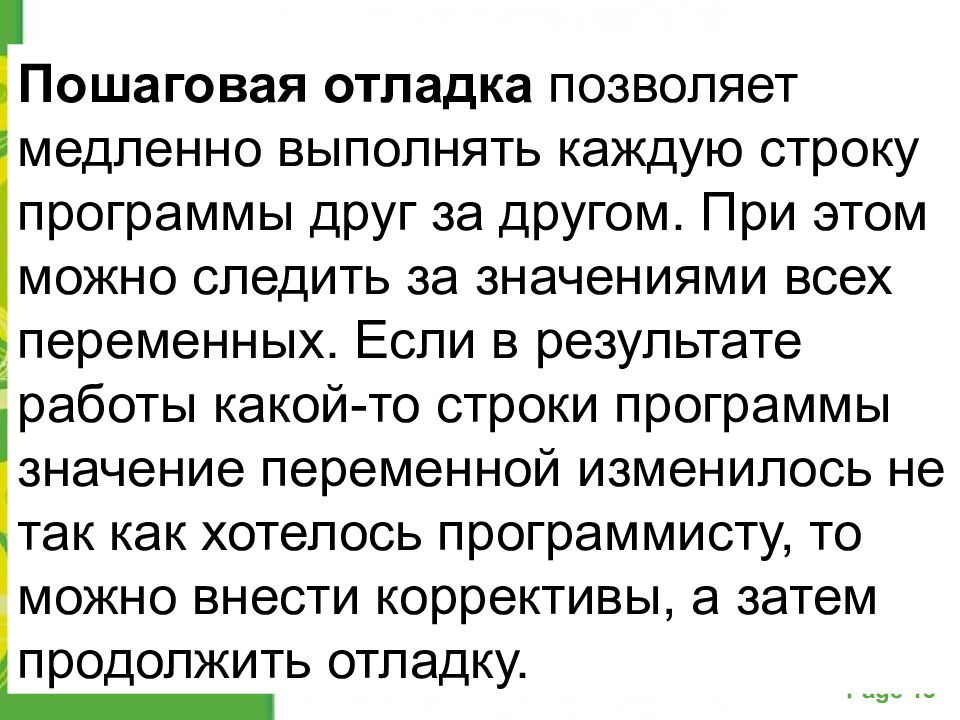
Пошаговая отладка позволяет медленно выполнять каждую строку программы друг за другом. При этом можно следить за значениями всех переменных. Если в результате работы какой-то строки программы значение переменной изменилось не так как хотелось программисту, то можно внести коррективы, а затем продолжить отладку.