

Выполнила: студентка 4 -го курса ГеоРу заочного обучения Лещёва Д.В.
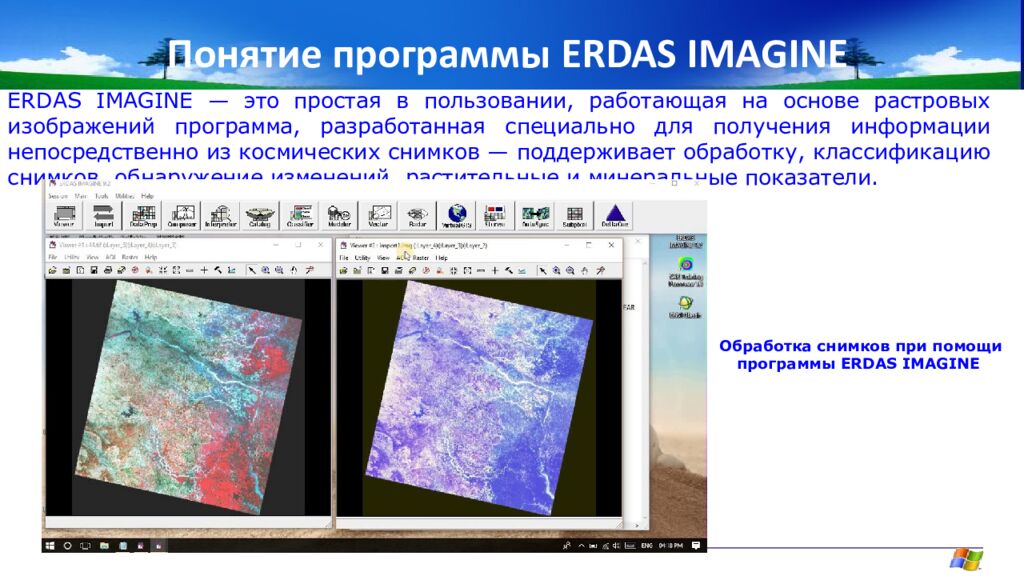
Обработка снимков при помощи программы ERDAS IMAGINE ERDAS IMAGINE — это простая в пользовании, работающая на основе растровых изображений программа, разработанная специально для получения информации непосредственно из космических снимков — поддерживает обработку, классификацию снимков, обнаружение изменений, растительные и минеральные показатели.
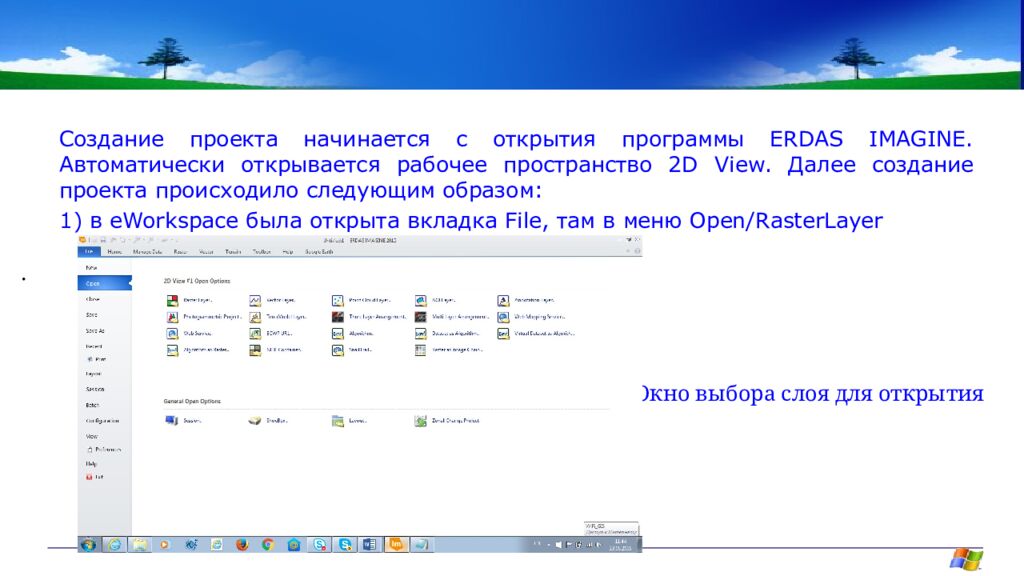
Создание проекта начинается с открытия программы ERDAS IMAGINE. Автоматически открывается рабочее пространство 2D View. Далее создание проекта происходило следующим образом: 1) в eWorkspace была открыта вкладка File, там в меню Open / RasterLayer .
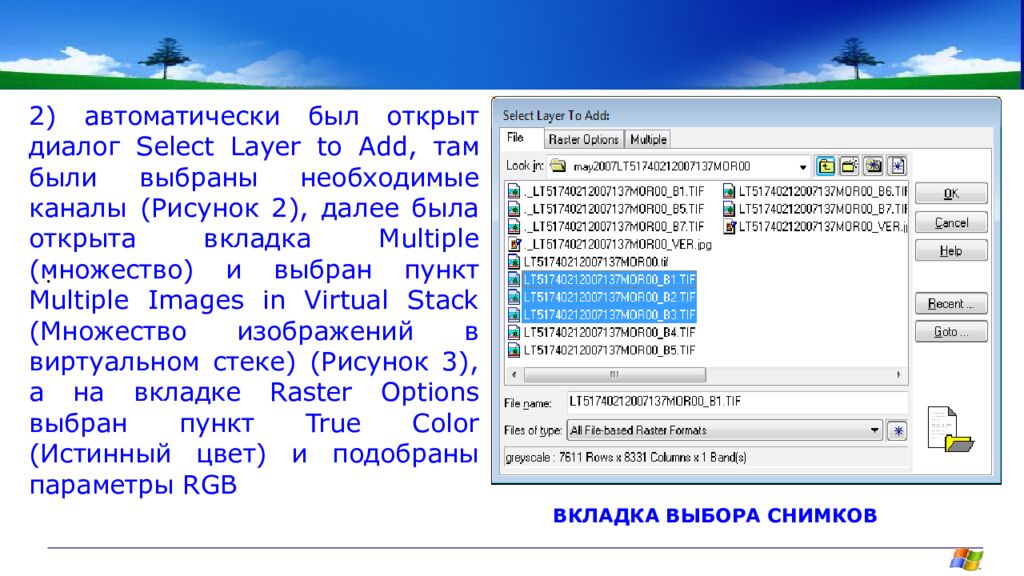
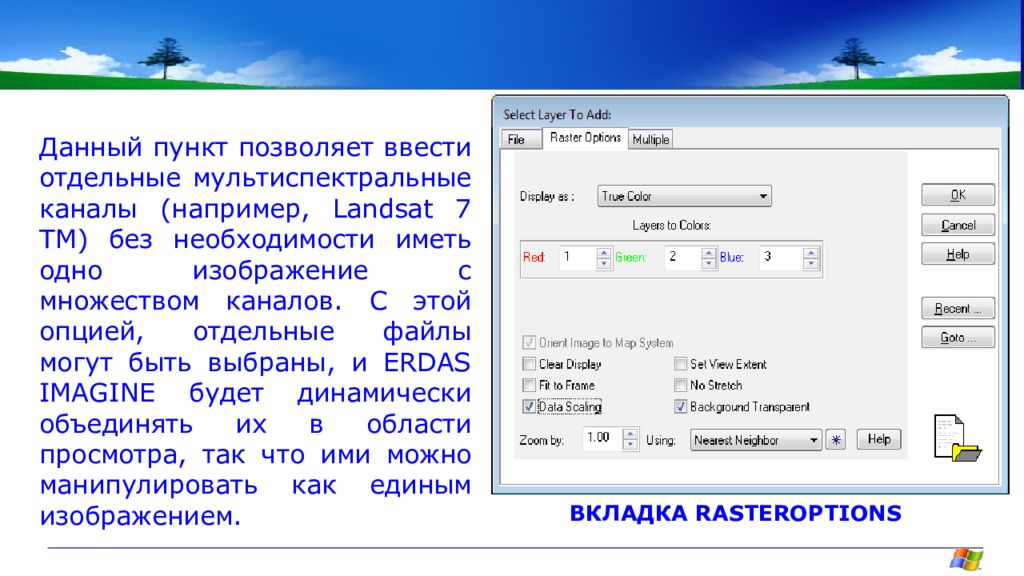
. Вкладка выбора снимков 2) автоматически был открыт диалог Select Layer to Add, там были выбраны необходимые каналы (Рисунок 2), далее была открыта вкладка Multiple ( множество) и выбран пункт Multiple Images in Virtual Stack ( Множество изображений в виртуальном стеке) (Рисунок 3), а на вкладке Raster Options выбран пункт True Color ( Истинный цвет) и подобраны параметры RGB
. вкладка Multiple ( множество) дка Multiple ( множество)
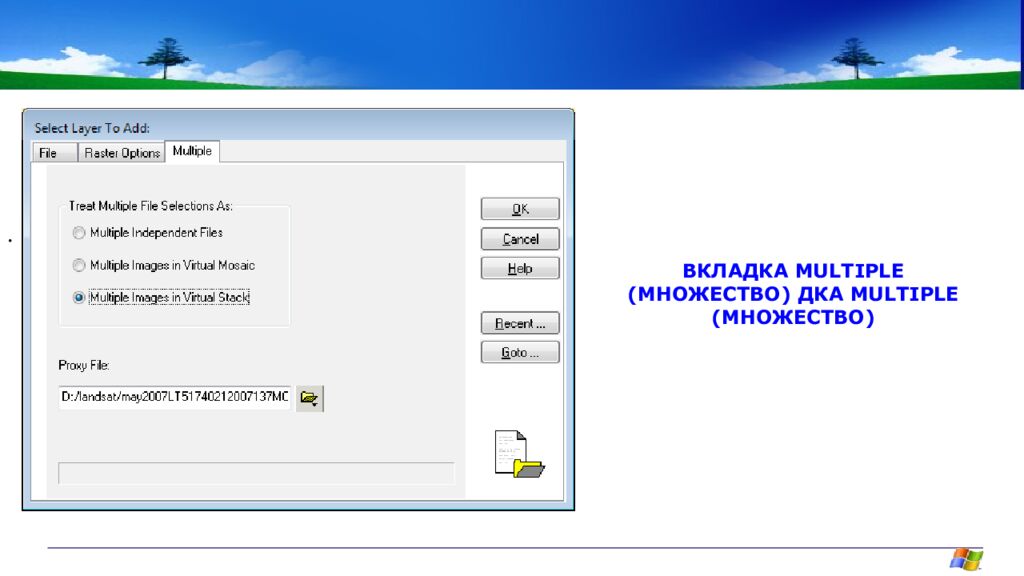
Данный пункт позволяет ввести отдельные мультиспектральные каналы (например, Landsat 7 TM) без необходимости иметь одно изображение с множеством каналов. С этой опцией, отдельные файлы могут быть выбраны, и ERDAS IMAGINE будет динамически объединять их в области просмотра, так что ими можно манипулировать как единым изображением.
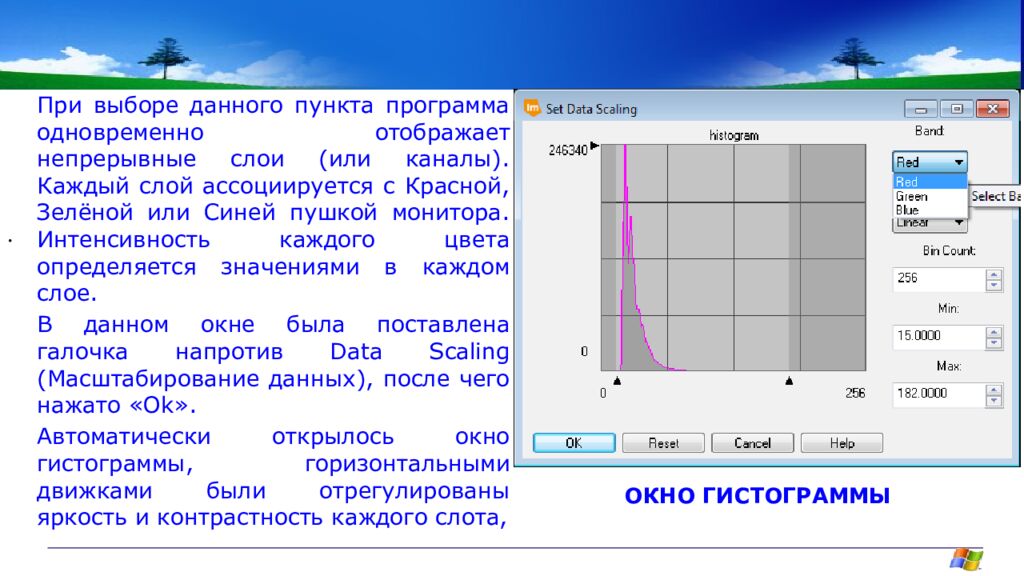
. Окно гистограммы При выборе данного пункта программа одновременно отображает непрерывные слои (или каналы). Каждый слой ассоциируется с Красной, Зелёной или Синей пушкой монитора. Интенсивность каждого цвета определяется значениями в каждом слое. В данном окне была поставлена галочка напротив Data Scaling (Масштабирование данных), после чего нажато « Ok ». Автоматически открылось окно гистограммы, горизонтальными движками были отрегулированы яркость и контрастность каждого слота,
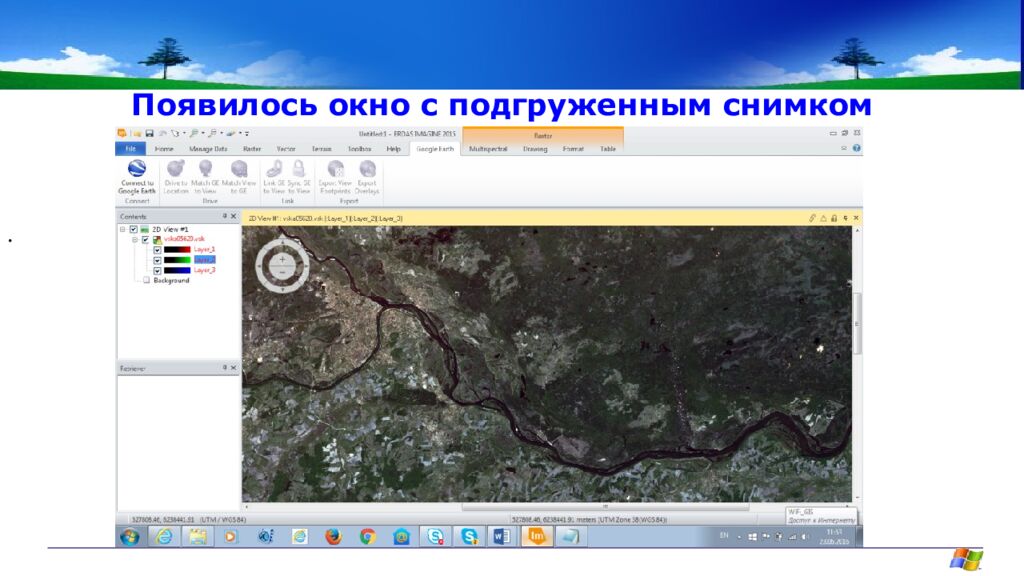
. Появилось окно с подгруженным снимком
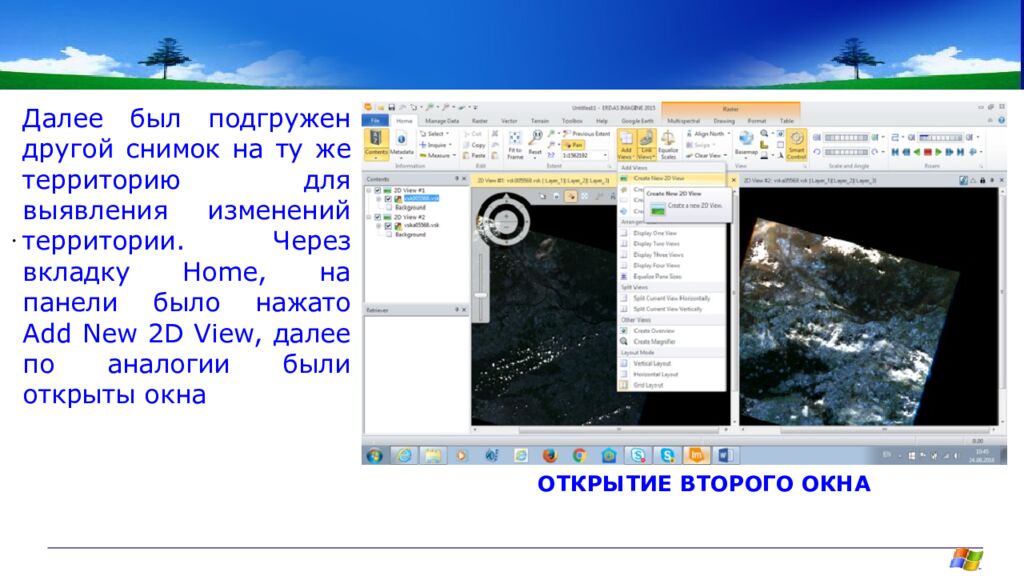
. Открытие второго окна Далее был подгружен другой снимок на ту же территорию для выявления изменений территории. Через вкладку Home, на панели было нажато Add New 2D View, далее по аналогии были открыты окна
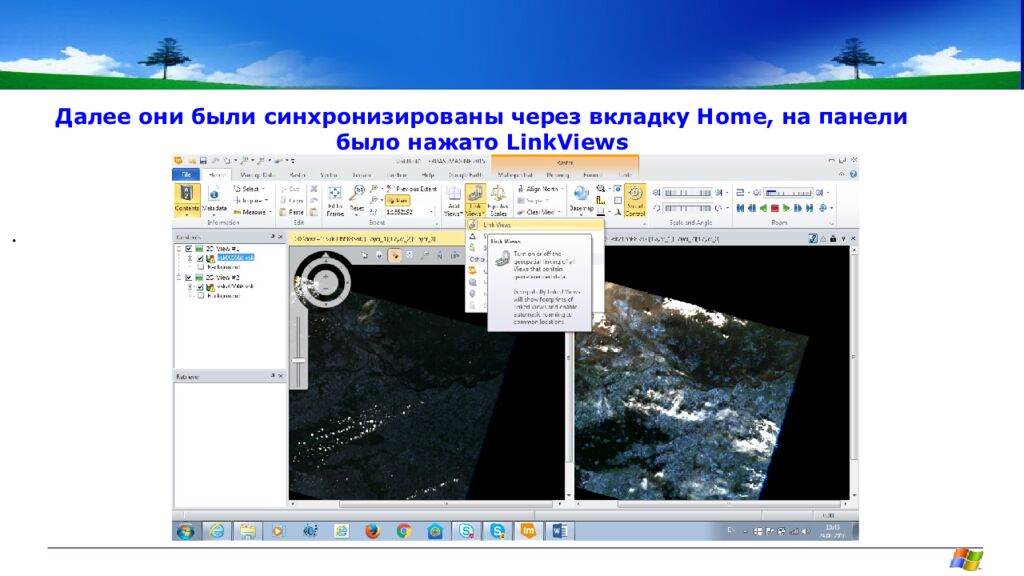
Далее они были синхронизированы через вкладку Home, на панели было нажато LinkViews .
На рынке представлены различные пакеты ERDAS Imagine, каждый из которых специализирован для решения определенного ряда задач: Essential - содержит минимальный набор инструментов (основные инструменты для преобразования, геометрической коррекции и картографирования изображений). Advantage – представляет собой расширенный набор среднего уровня, который охватывает все геоинформационные функциональные возможности IMAGINE Essentials и открывает возможности более совершенной обработки изображений. IMAGINE Advantage позволяет специалистам получать более информативные решения. IMAGINE Advantage применим в разнообразных отраслях человеческой деятельности, таких как картографирование, ведение сельского и лесного хозяйства, управление природными ресурсами, связь, мониторинг окружающей среды и т. д. Professional – представляет собой наиболее полное решение для обработки аэрокосмической информации. Помимо всех возможностей Imagine Essentials и Imagine Advantage этот программный пакет содержит прогрессивные средства классификации изображений, уникальный графический редактор программ на языке SML и инструменты анализа радарных изображений.