


Где можно регистрироваться? Регистрируемся как физическое лицо Регистрируемся как студент/сотрудник ВУЗа

1. Если вы не учитесь/работаете в медицинском ВУЗе-партнере (список вузов есть на сайте), то регистрируйтесь с любого устройства по инструкции «Регистрация физического лица» 2. Если вы учитесь в ВУЗе-партнере, то у вас есть 2 варианта: зарегистрироваться в библиотеке ВУЗа или самостоятельно, со своего компьютера. Оба варианта описаны в инструкции «Регистрация для студента/сотрудника ВУЗа»
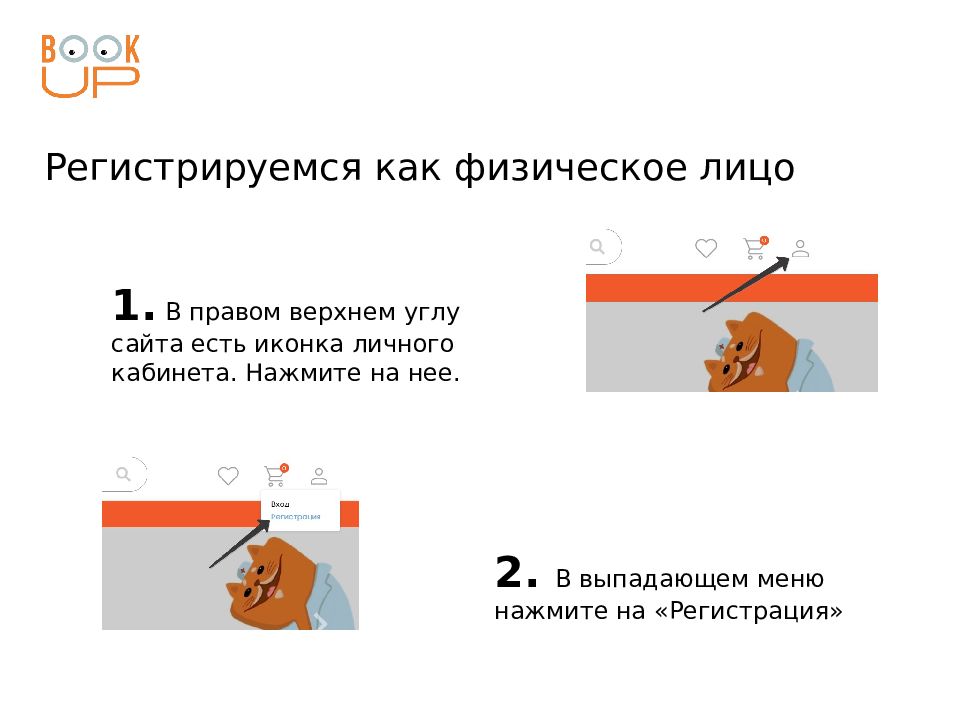
1. В правом верхнем углу сайта есть иконка личного кабинета. Нажмите на нее. 2. В выпадающем меню нажмите на «Регистрация»
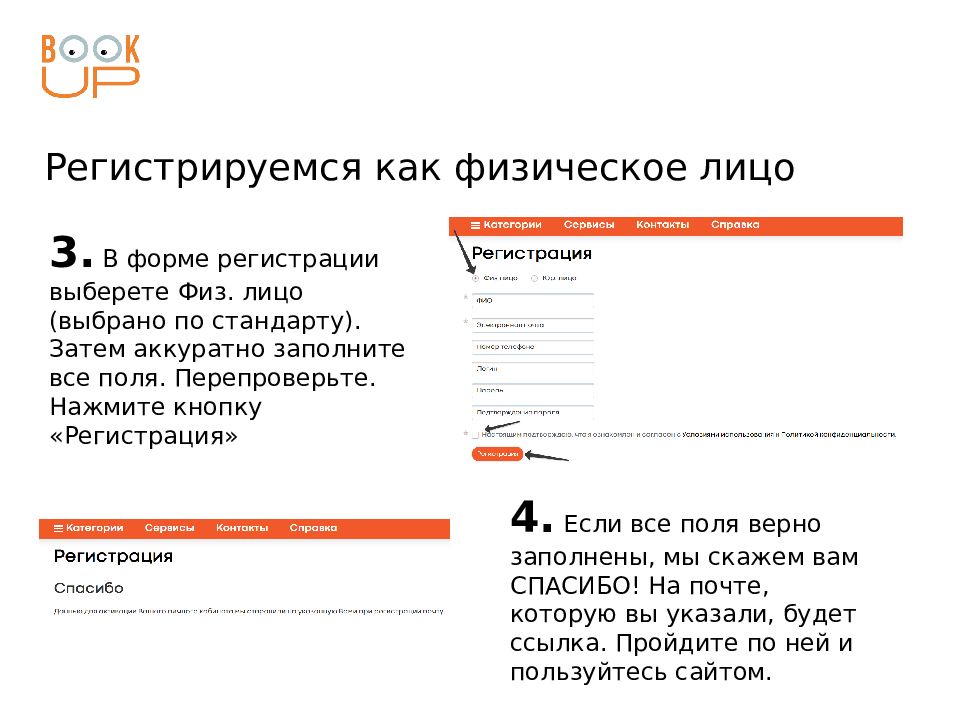
3. В форме регистрации выберете Физ. лицо (выбрано по стандарту). Затем аккуратно заполните все поля. Перепроверьте. Нажмите кнопку «Регистрация» 4. Если все поля верно заполнены, мы скажем вам СПАСИБО! На почте, которую вы указали, будет ссылка. Пройдите по ней и пользуйтесь сайтом.
При регистрации с компьютера в библиотеке учебного заведения, сайт самостоятельно определяет, под каким учебным заведением идет регистрация. Необходимо просто зайти на сайт и сделать все действия, как в прошлой инструкции для физ. лиц. ВАЖНО: сразу после 4 действия нужно зайти на почту и пройти по ссылке. Если этого не сделать, то после регистрации следующего студента или сотрудника, ссылка будет недействительна. ВАЖНО 2: После перехода по ссылке из почты на сайт Books-up.ru нужно выйти из профиля, после чего можно продолжить регистрацию студентов или сотрудников.
Для регистрации необходимо получить в библиотеке ссылку, например, такую: https://www.books-up.ru/ru/entrance/registration/nizhegorodskaya-medicinskaya-akademiya/ Ее можно найти на сайте библиотеки учебного заведения или у сотрудников библиотеки учебного заведения. После этого выполнить регистрацию как физ. лицо. ВАЖНО: Такая ссылка не будет действовать при регистрации с компьютеров учебного заведения.