

Техника безопасности

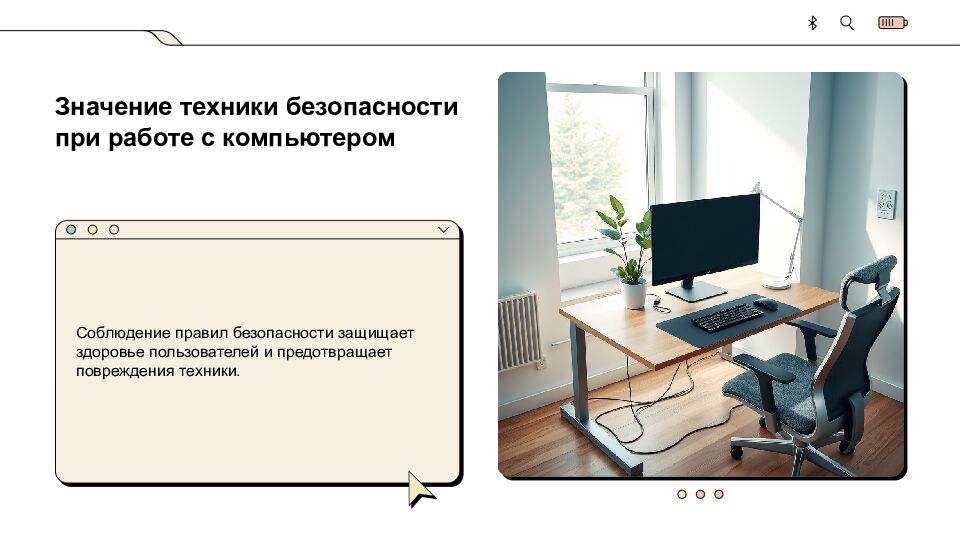
Значение техники безопасности при работе с компьютером Соблюдение правил безопасности защищает здоровье пользователей и предотвращает повреждения техники.
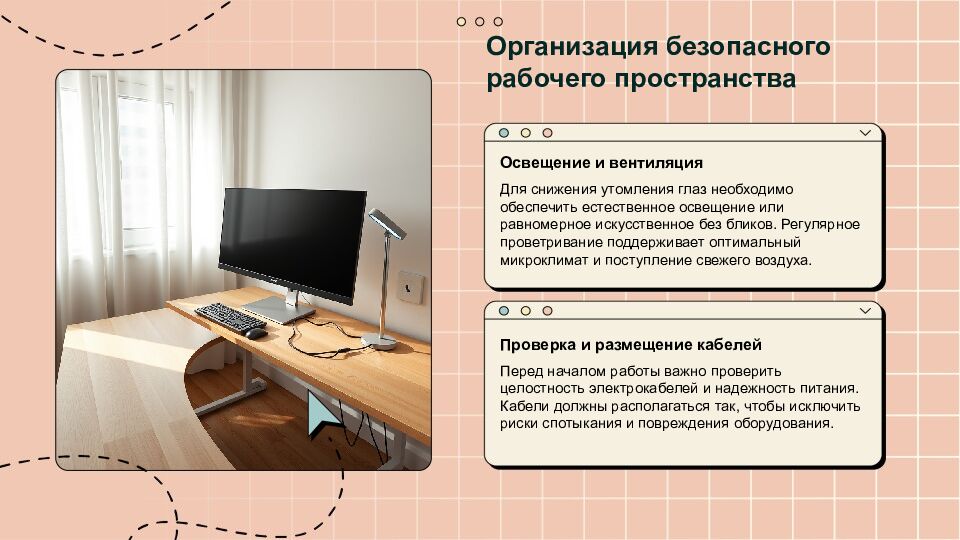
Освещение и вентиляция Для снижения утомления глаз необходимо обеспечить естественное освещение или равномерное искусственное без бликов. Регулярное проветривание поддерживает оптимальный микроклимат и поступление свежего воздуха. Проверка и размещение кабелей Перед началом работы важно проверить целостность электрокабелей и надежность питания. Кабели должны располагаться так, чтобы исключить риски спотыкания и повреждения оборудования. Организация безопасного рабочего пространства
Основные правила перед включением компьютера Убедитесь в исправности розетки и отсутствии повреждений на шнурах электропитания перед подключением оборудования. Подключайте устройства в порядке: сначала монитор, затем клавиатуру и мышь, после чего включайте системный блок. Никогда не трогайте электрические контакты влажными руками во избежание поражения электрическим током.
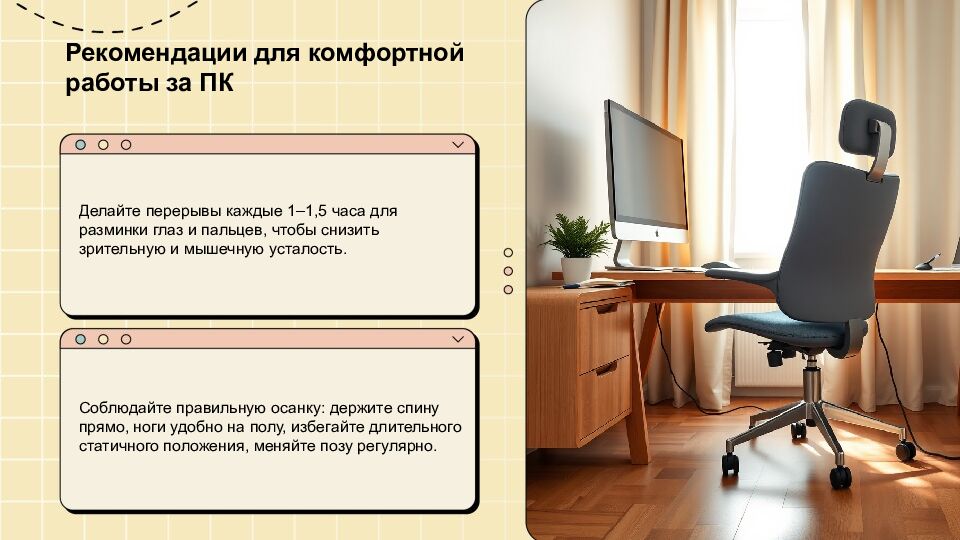
Рекомендации для комфортной работы за ПК Делайте перерывы каждые 1–1,5 часа для разминки глаз и пальцев, чтобы снизить зрительную и мышечную усталость. Соблюдайте правильную осанку: держите спину прямо, ноги удобно на полу, избегайте длительного статичного положения, меняйте позу регулярно.
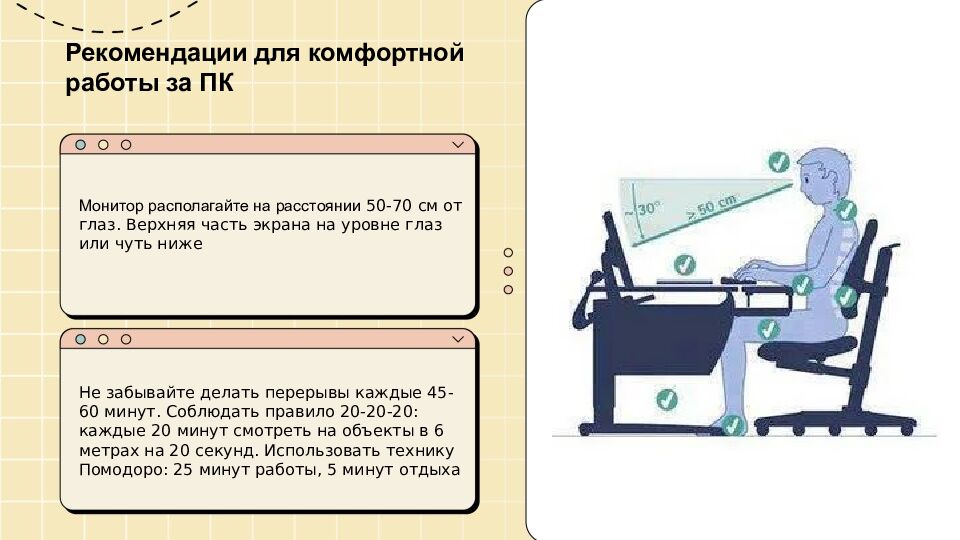
Рекомендации для комфортной работы за ПК Монитор располагайте на расстоянии 50-70 см от глаз. Верхняя часть экрана на уровне глаз или чуть ниже Не забывайте д елать перерывы каждые 45-60 минут. Соблюдать правило 20-20-20: каждые 20 минут смотреть на объекты в 6 метрах на 20 секунд. Использовать технику Помодоро : 25 минут работы, 5 минут отдыха
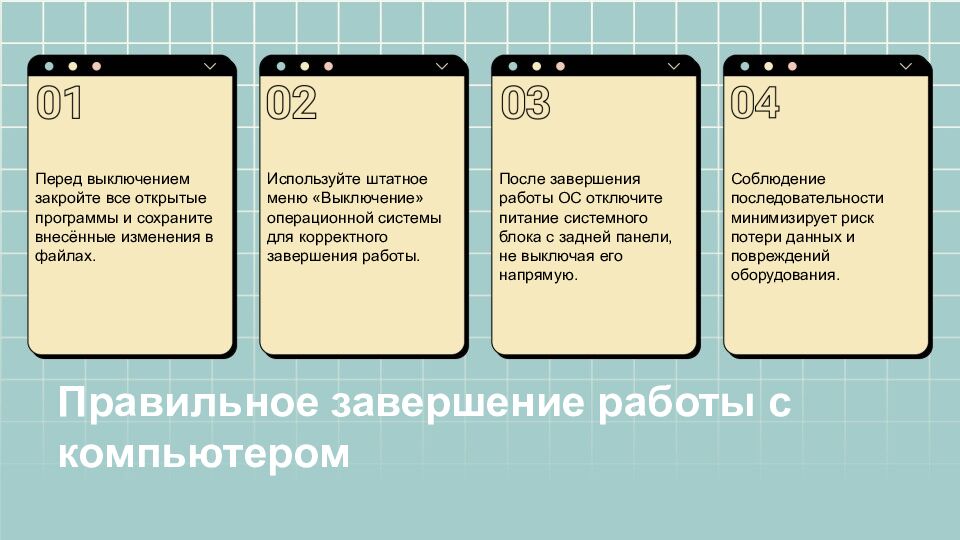
Правильное завершение работы с компьютером Перед выключением закройте все открытые программы и сохраните внесённые изменения в файлах. Используйте штатное меню «Выключение» операционной системы для корректного завершения работы. После завершения работы ОС отключите питание системного блока с задней панели, не выключая его напрямую. Соблюдение последовательности минимизирует риск потери данных и повреждений оборудования.
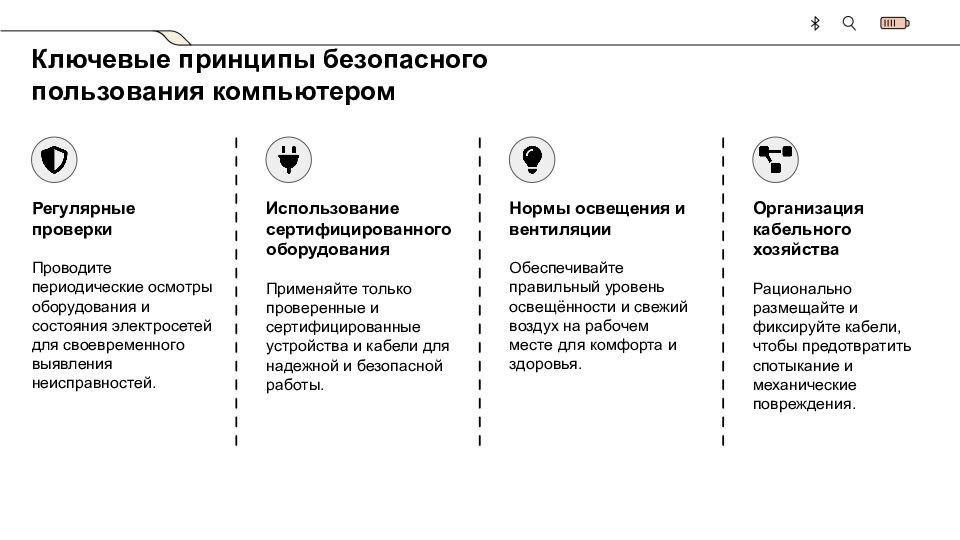
Ключевые принципы безопасного пользования компьютером Регулярные проверки Проводите периодические осмотры оборудования и состояния электросетей для своевременного выявления неисправностей. Использование сертифицированного оборудования Применяйте только проверенные и сертифицированные устройства и кабели для надежной и безопасной работы. Нормы освещения и вентиляции Обеспечивайте правильный уровень освещённости и свежий воздух на рабочем месте для комфорта и здоровья. Организация кабельного хозяйства Рационально размещайте и фиксируйте кабели, чтобы предотвратить спотыкание и механические повреждения.
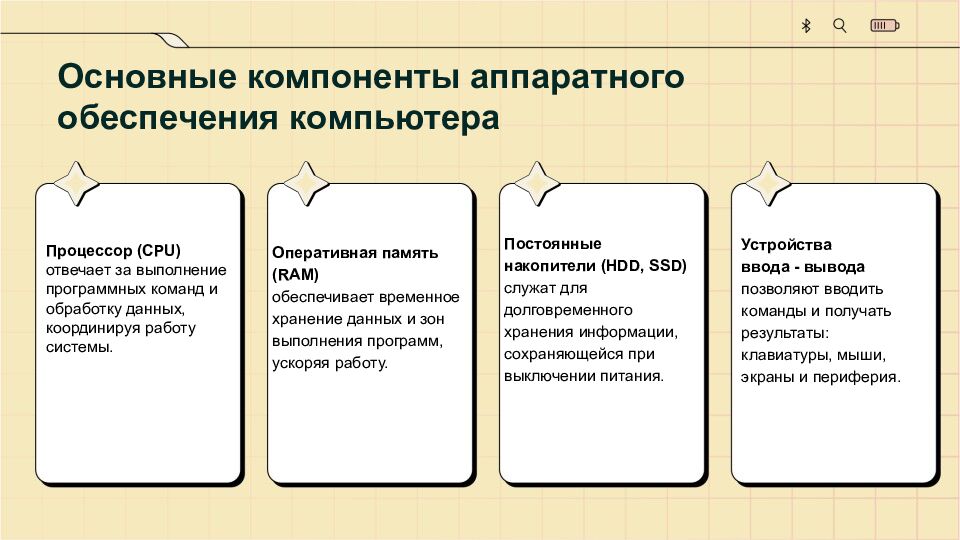
Основные компоненты аппаратного обеспечения компьютера Процессор (CPU) отвечает за выполнение программных команд и обработку данных, координируя работу системы. Оперативная память (RAM) обеспечивает временное хранение данных и зон выполнения программ, ускоряя работу. Постоянные накопители (HDD, SSD) служат для долговременного хранения информации, сохраняющейся при выключении питания. Устройства в вода - вывода позволяют вводить команды и получать результаты: клавиатуры, мыши, экраны и периферия.
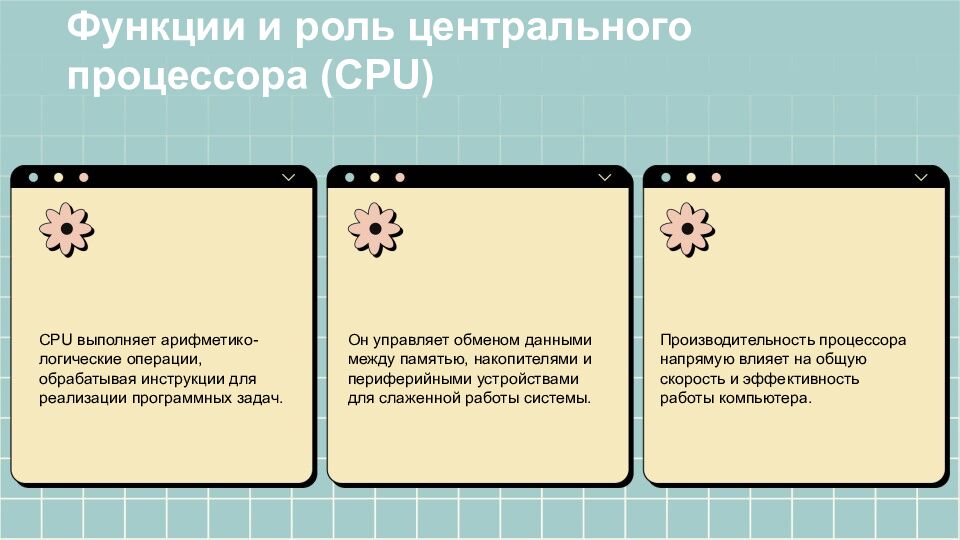
Функции и роль центрального процессора (CPU) CPU выполняет арифметико-логические операции, обрабатывая инструкции для реализации программных задач. Он управляет обменом данными между памятью, накопителями и периферийными устройствами для слаженной работы системы. Производительность процессора напрямую влияет на общую скорость и эффективность работы компьютера.
Роль оперативной памяти (RAM) в работе компьютера Оперативная память предоставляет быструю временную область для хранения программ и данных во время их выполнения. Объём и скорость RAM лимитируют количество одновременных задач и быстродействие приложений. Данные в RAM исчезают при выключении питания, в отличие от постоянных накопителей.

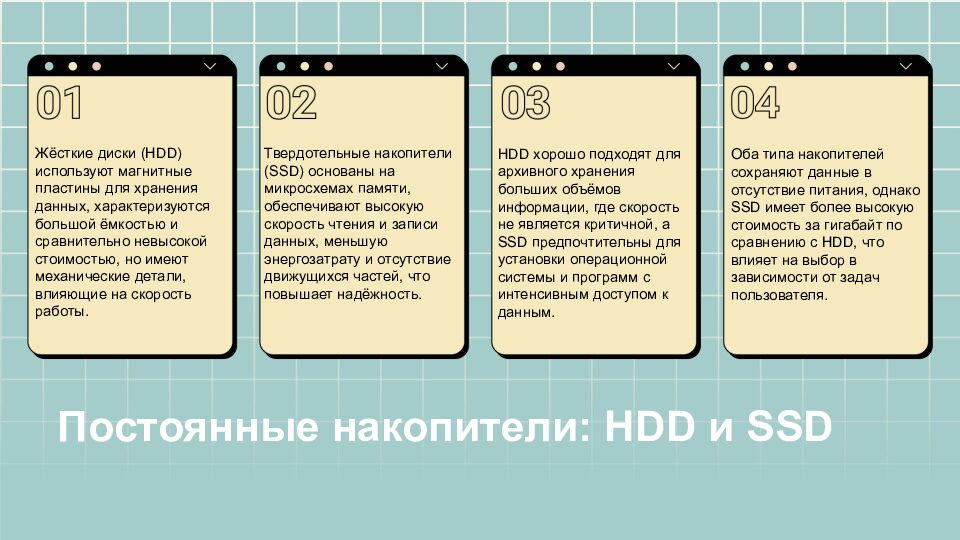
Постоянные накопители: HDD и SSD Жёсткие диски (HDD) используют магнитные пластины для хранения данных, характеризуются большой ёмкостью и сравнительно невысокой стоимостью, но имеют механические детали, влияющие на скорость работы. Твердотельные накопители (SSD) основаны на микросхемах памяти, обеспечивают высокую скорость чтения и записи данных, меньшую энергозатрату и отсутствие движущихся частей, что повышает надёжность. HDD хорошо подходят для архивного хранения больших объёмов информации, где скорость не является критичной, а SSD предпочтительны для установки операционной системы и программ с интенсивным доступом к данным. Оба типа накопителей сохраняют данные в отсутствие питания, однако SSD имеет более высокую стоимость за гигабайт по сравнению с HDD, что влияет на выбор в зависимости от задач пользователя.
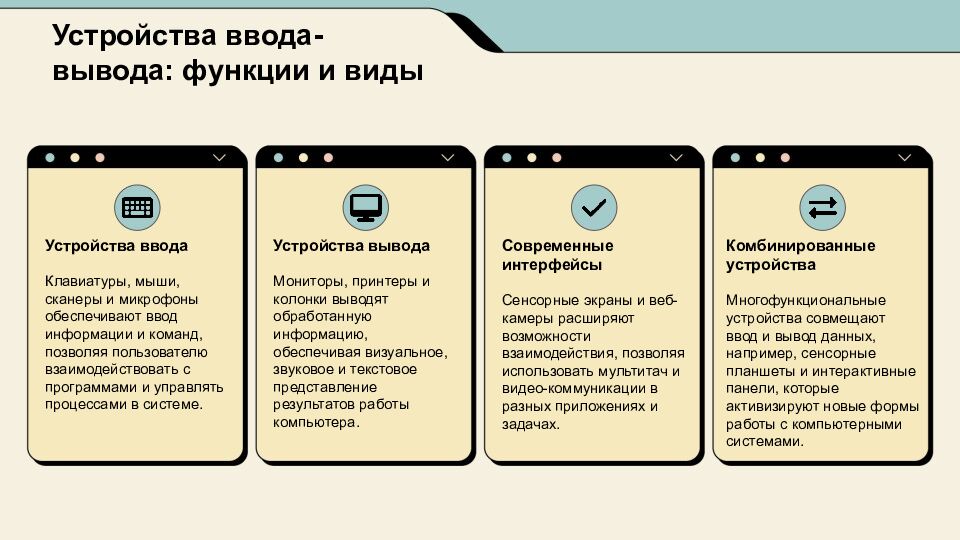
Устройства ввода-вывода: функции и виды Устройства ввода Клавиатуры, мыши, сканеры и микрофоны обеспечивают ввод информации и команд, позволяя пользователю взаимодействовать с программами и управлять процессами в системе. Устройства вывода Мониторы, принтеры и колонки выводят обработанную информацию, обеспечивая визуальное, звуковое и текстовое представление результатов работы компьютера. Современные интерфейсы Сенсорные экраны и веб-камеры расширяют возможности взаимодействия, позволяя использовать мультитач и видео-коммуникации в разных приложениях и задачах. Комбинированные устройства Многофункциональные устройства совмещают ввод и вывод данных, например, сенсорные планшеты и интерактивные панели, которые активизируют новые формы работы с компьютерными системами.
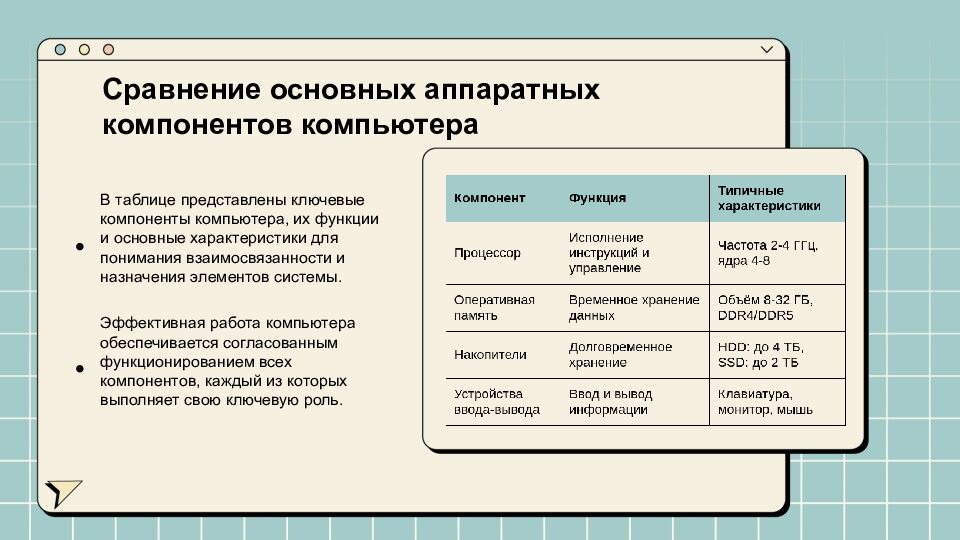
Сравнение основных аппаратных компонентов компьютера В таблице представлены ключевые компоненты компьютера, их функции и основные характеристики для понимания взаимосвязанности и назначения элементов системы. Эффективная работа компьютера обеспечивается согласованным функционированием всех компонентов, каждый из которых выполняет свою ключевую роль.
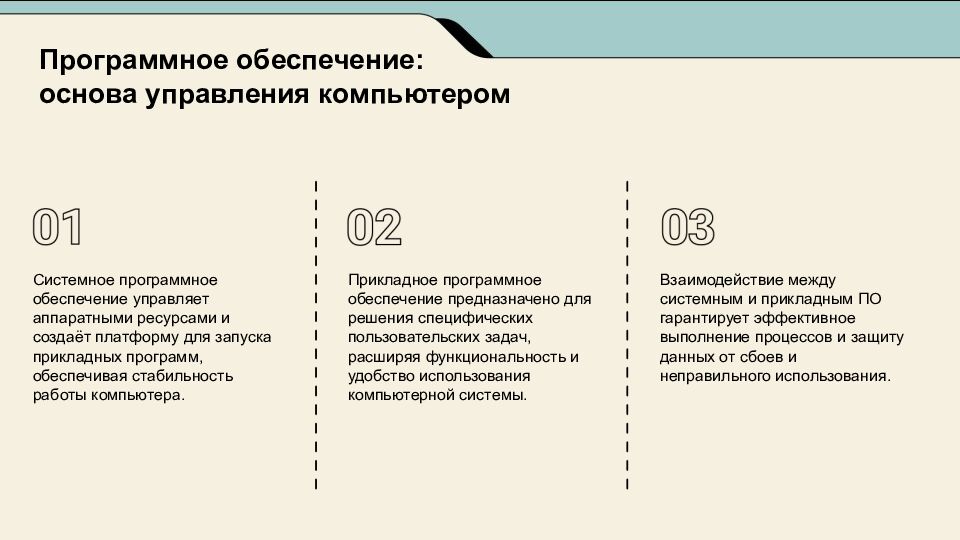
Программное обеспечение: основа управления компьютером Системное программное обеспечение управляет аппаратными ресурсами и создаёт платформу для запуска прикладных программ, обеспечивая стабильность работы компьютера. Прикладное программное обеспечение предназначено для решения специфических пользовательских задач, расширяя функциональность и удобство использования компьютерной системы. Взаимодействие между системным и прикладным ПО гарантирует эффективное выполнение процессов и защиту данных от сбоев и неправильного использования.
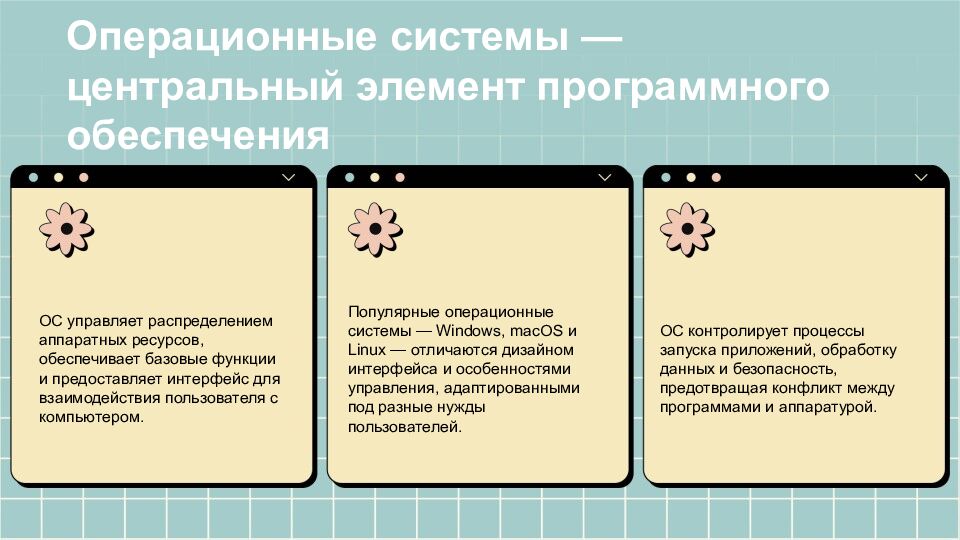
Операционные системы — центральный элемент программного обеспечения ОС управляет распределением аппаратных ресурсов, обеспечивает базовые функции и предоставляет интерфейс для взаимодействия пользователя с компьютером. Популярные операционные системы — Windows, macOS и Linux — отличаются дизайном интерфейса и особенностями управления, адаптированными под разные нужды пользователей. ОС контролирует процессы запуска приложений, обработку данных и безопасность, предотвращая конфликт между программами и аппаратурой.
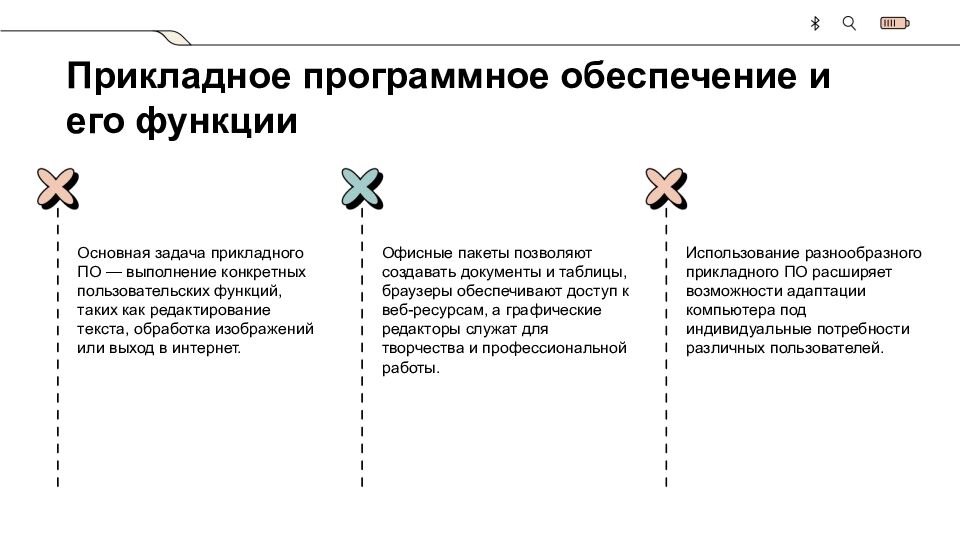
Прикладное программное обеспечение и его функции Основная задача прикладного ПО — выполнение конкретных пользовательских функций, таких как редактирование текста, обработка изображений или выход в интернет. Офисные пакеты позволяют создавать документы и таблицы, браузеры обеспечивают доступ к веб-ресурсам, а графические редакторы служат для творчества и профессиональной работы. Использование разнообразного прикладного ПО расширяет возможности адаптации компьютера под индивидуальные потребности различных пользователей.
Связь аппаратного и программного обеспечения Аппаратные компоненты выполняют физическую обработку данных, но не могут функционировать без программного обеспечения, которое управляет их работой и распределяет задачи. Системное ПО координирует загрузку программ, обмен данными между устройствами и обеспечивает пользовательский контроль над аппаратурой. Оптимальное взаимодействие аппаратуры и ПО является залогом высокой производительности, стабильности и безопасности работы компьютерных систем.
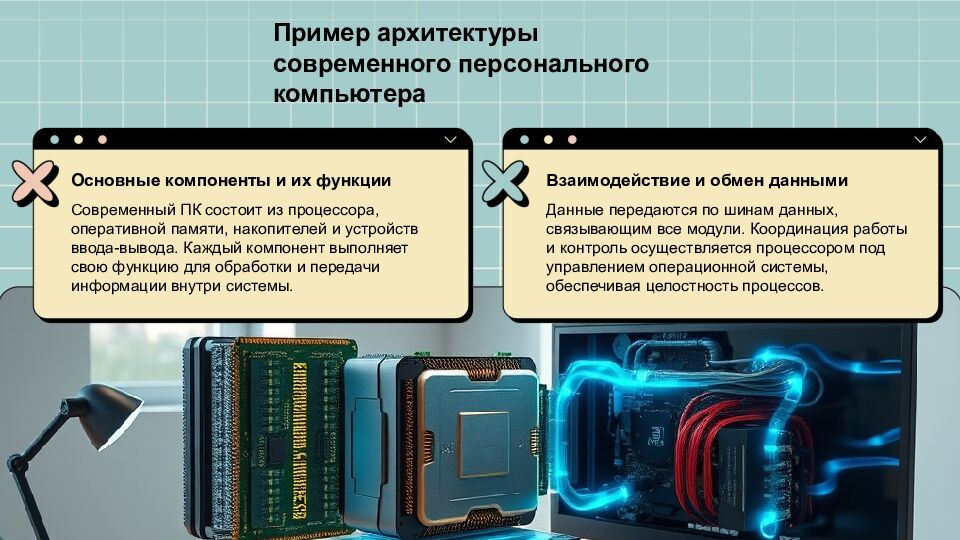
Пример архитектуры современного персонального компьютера Основные компоненты и их функции Современный ПК состоит из процессора, оперативной памяти, накопителей и устройств ввода-вывода. Каждый компонент выполняет свою функцию для обработки и передачи информации внутри системы. Взаимодействие и обмен данными Данные передаются по шинам данных, связывающим все модули. Координация работы и контроль осуществляется процессором под управлением операционной системы, обеспечивая целостность процессов.
Основные угрозы безопасности при работе с компьютером Повреждённые кабели и отсутствие заземления могут привести к короткому замыканию и поражению электрическим током, что требует регулярной проверки и соблюдения стандартов безопасности. Нарушение эргономики рабочего места вызывает усталость, боли в спине и негативно влияет на зрение, что важно учитывать для сохранения здоровья при длительной работе. Вирусные и зловредные программы представляют угрозу сохранности данных и стабильности работы, поэтому рекомендуется использовать антивирусное ПО и соблюдать правила кибербезопасности. Соблюдение элементарных правил эксплуатации и организация рабочего места снижают риски несчастных случаев и технических сбоев во время работы за компьютером.
Эргономика рабочего места и влияние на здоровье Оптимальная высота рабочего стола и кресла способствует поддержанию правильной осанки, снижая нагрузку на позвоночник и мышцы спины. Рекомендуется комфортное расстояние между глазами и монитором, а также устранение бликов, чтобы уменьшить зрительное напряжение и усталость глаз. Нарушения эргономики могут вызывать хронические боли и утомление; организация пространства должна предусматривать удобство и профилактику профессиональных заболеваний.
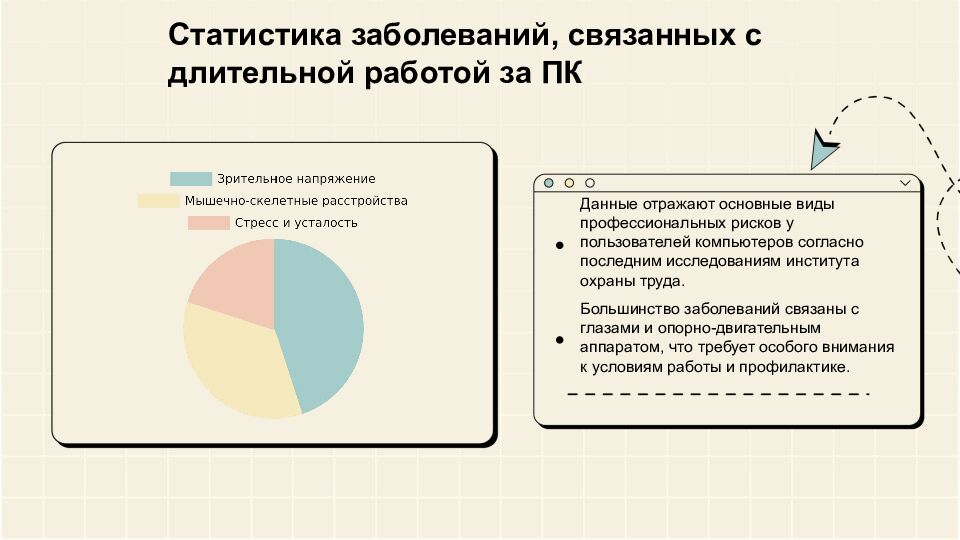
Статистика заболеваний, связанных с длительной работой за ПК Данные отражают основные виды профессиональных рисков у пользователей компьютеров согласно последним исследованиям института охраны труда. Большинство заболеваний связаны с глазами и опорно-двигательным аппаратом, что требует особого внимания к условиям работы и профилактике.
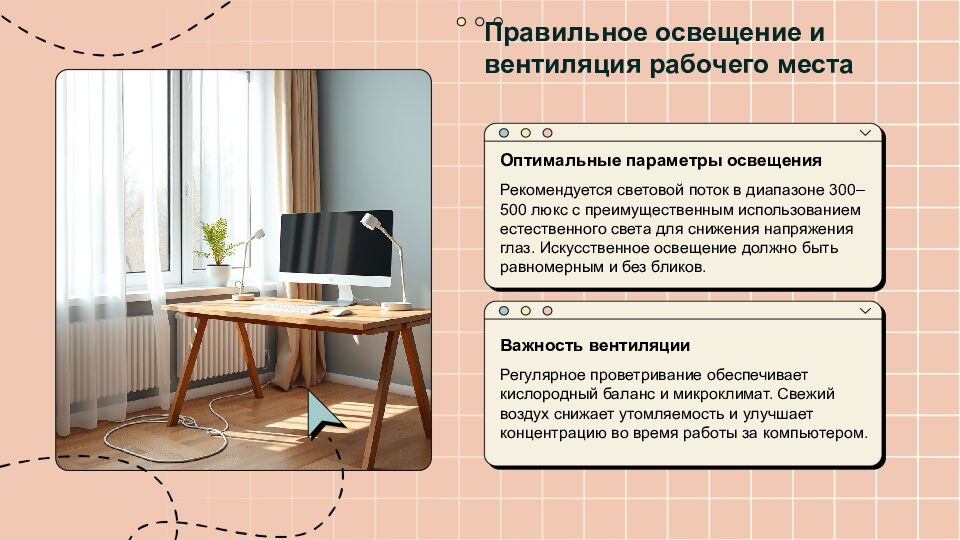
Оптимальные параметры освещения Рекомендуется световой поток в диапазоне 300–500 люкс с преимущественным использованием естественного света для снижения напряжения глаз. Искусственное освещение должно быть равномерным и без бликов. Важность вентиляции Регулярное проветривание обеспечивает кислородный баланс и микроклимат. Свежий воздух снижает утомляемость и улучшает концентрацию во время работы за компьютером. Правильное освещение и вентиляция рабочего места
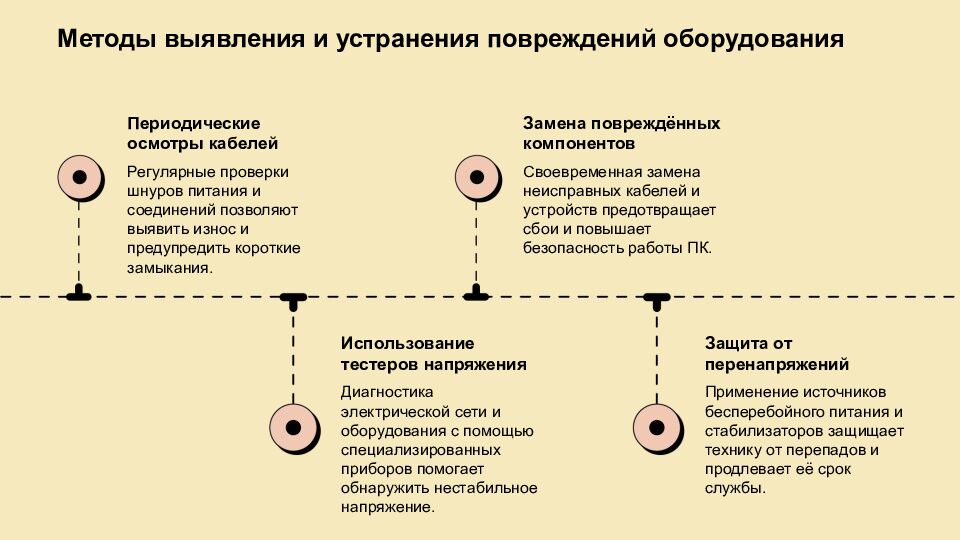
Методы выявления и устранения повреждений оборудования Периодические осмотры кабелей Регулярные проверки шнуров питания и соединений позволяют выявить износ и предупредить короткие замыкания. Замена повреждённых компонентов Своевременная замена неисправных кабелей и устройств предотвращает сбои и повышает безопасность работы ПК. Использование тестеров напряжения Диагностика электрической сети и оборудования с помощью специализированных приборов помогает обнаружить нестабильное напряжение. Защита от перенапряжений Применение источников бесперебойного питания и стабилизаторов защищает технику от перепадов и продлевает её срок службы.
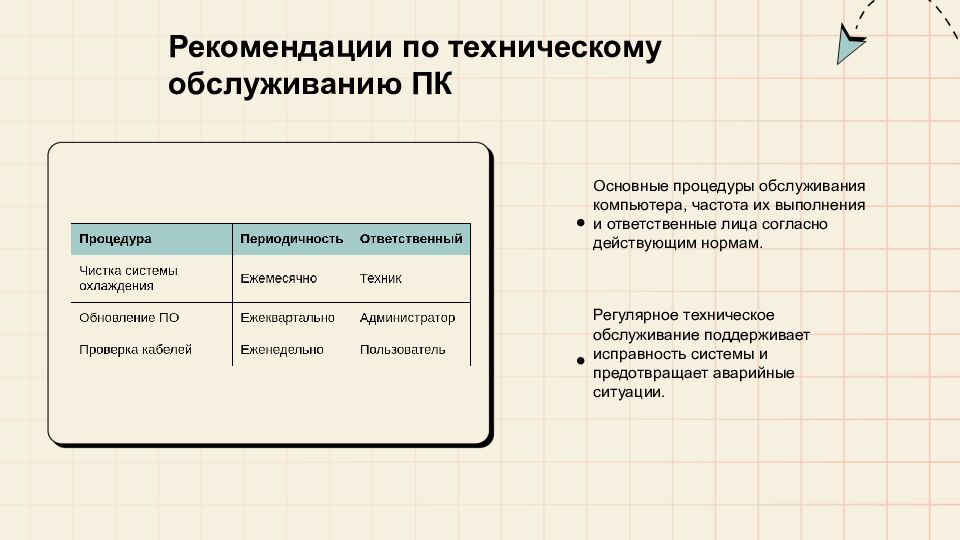
Рекомендации по техническому обслуживанию ПК Основные процедуры обслуживания компьютера, частота их выполнения и ответственные лица согласно действующим нормам. Регулярное техническое обслуживание поддерживает исправность системы и предотвращает аварийные ситуации.
Профилактика усталости глаз и синдрома компьютерного зрения Рекомендуется делать короткие 5-минутные перерывы каждые 60–90 минут для отдыха глаз и снятия напряжения в мышцах. Следует использовать правило 20-20-20: каждые 20 минут смотреть на объект на 6 метров в течение 20 секунд, чтобы снизить нагрузку на глаза. Настройка яркости и контраста экрана должна соответствовать освещённости помещения для уменьшения зрительной усталости и дискомфорта.

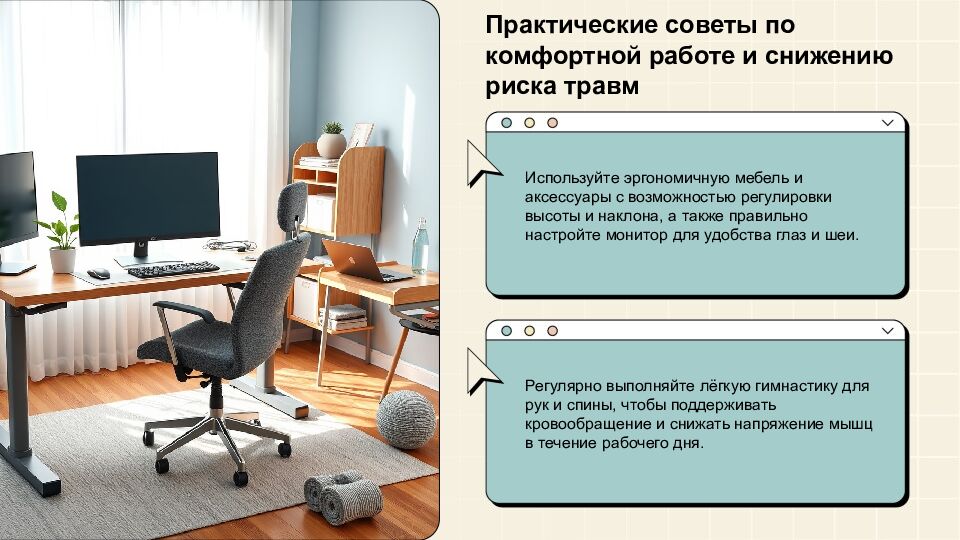
Практические советы по комфортной работе и снижению риска травм Используйте эргономичную мебель и аксессуары с возможностью регулировки высоты и наклона, а также правильно настройте монитор для удобства глаз и шеи. Регулярно выполняйте лёгкую гимнастику для рук и спины, чтобы поддерживать кровообращение и снижать напряжение мышц в течение рабочего дня.
Важность правильного завершения работы и выключения компьютерной системы Перед выключением обязательно сохраните все данные и корректно закройте активные приложения для предотвращения потери информации. Осуществляйте выключение с помощью встроенных функций операционной системы для правильного завершения всех процессов и служб. Отключайте питание системного блока только после полной остановки ОС, чтобы избежать аппаратных сбоев и повреждений.
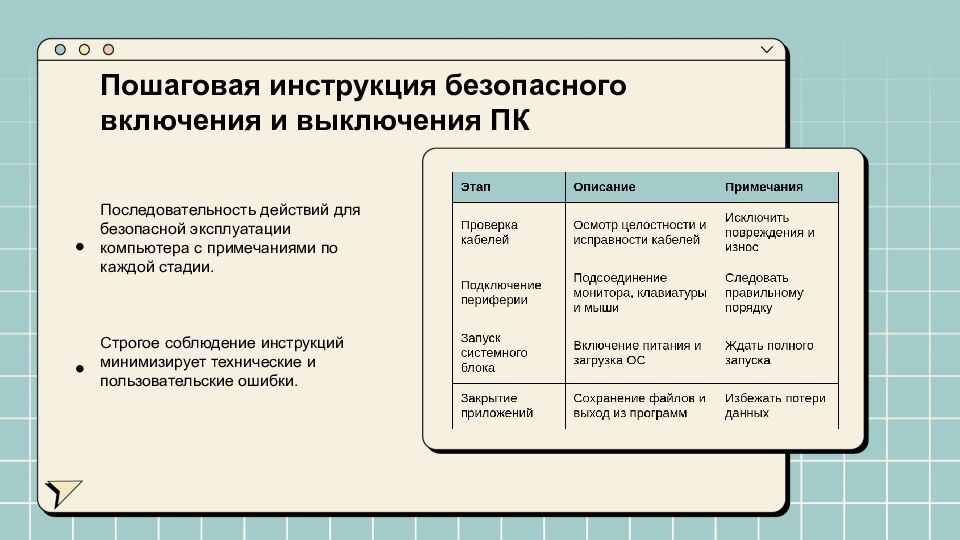
Пошаговая инструкция безопасного включения и выключения ПК Последовательность действий для безопасной эксплуатации компьютера с примечаниями по каждой стадии. Строгое соблюдение инструкций минимизирует технические и пользовательские ошибки.
Безопасность и знания – фундамент продуктивной работы Систематическое соблюдение правил техники безопасности и понимание принципов работы компьютеров обеспечивают здоровье пользователя и надежность работы оборудования.