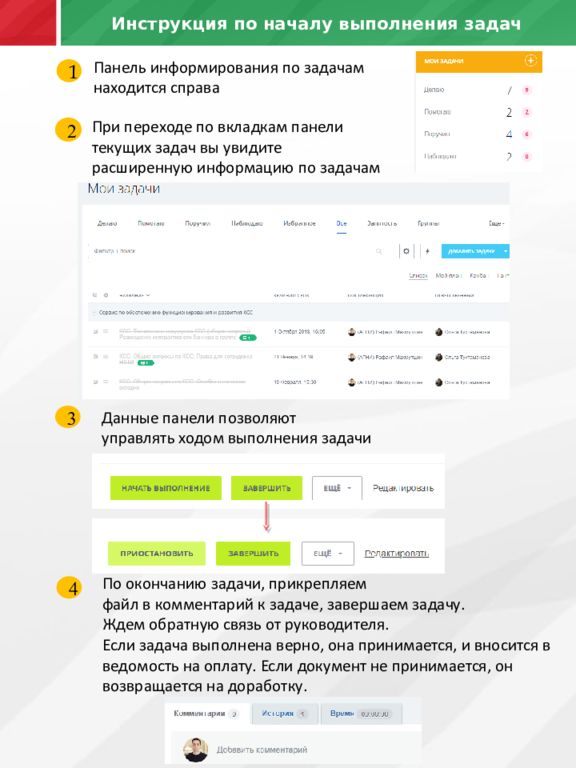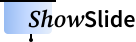


Инструкция по регистрации в КСС «Татнефть» 1 Заполняем форму 2 Отправляем заявку на адрес : pd@nchti.r u и копию на: vproektetn@gmail.com с темой сообщения «Регистрация в КСС» 3 Ждем письмо с приглашением (1-3 дня) Переходим по ссылке, заходим на сайт под своими данными 4
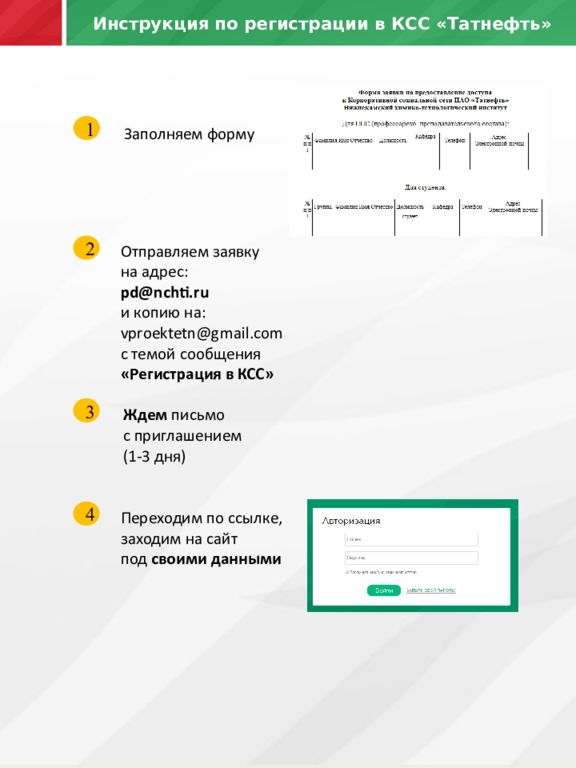
1 В строке поиска находим Рафаила Махмутшина (без нажатия клавиши Enter) 2 Для регистрации в группе « Впроекте», необходимо направить соответствующий запрос на имя Махмутшина Рафаила в КСС Инструкция по поиску проектов 3 После приглашения в группу, в строке уведомлений, будет оповещение. Необходимо Ваше согласие, чтобы вступить в группу 4 На главной странице группы переходим в реестр проектов. В фильтре поиска выбираем «Активные»
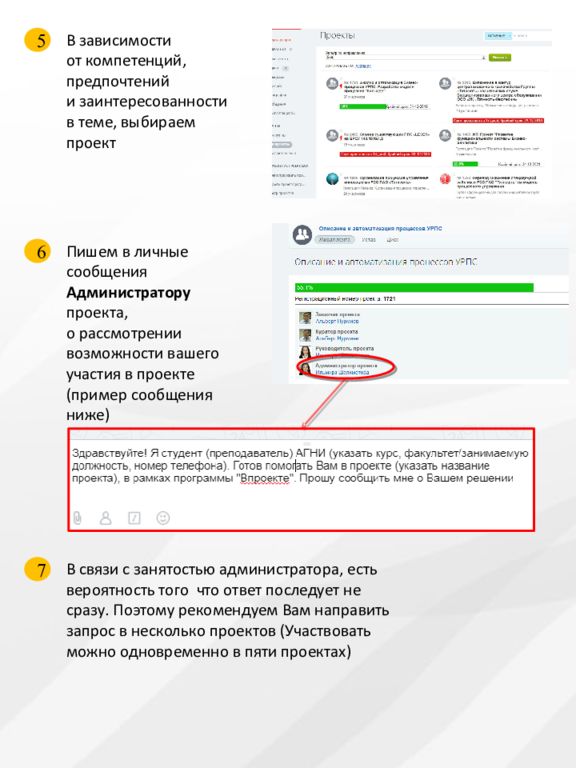
5 В зависимости от компетенций, предпочтений и заинтересованности в теме, выбираем проект 6 Пишем в личные сообщения Администратору проекта, о рассмотрении возможности вашего участия в проекте ( пример сообщения ниже) 7 В связи с занятостью администратора, есть вероятность того что ответ последует не сразу. Поэтому рекомендуем Вам направить запрос в несколько проектов (Участвовать можно одновременно в пяти проектах)
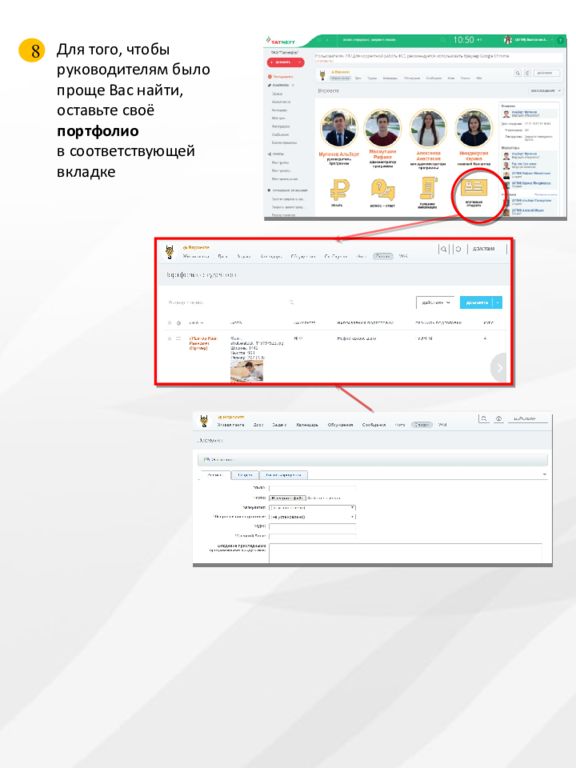
Для того, чтобы руководителям было проще Вас найти, оставьте своё портфолио в соответствующей вкладке 8
Инструкция по началу выполнения задач 1 Панель информирования по задачам н аходится справа 2 При переходе по вкладкам панели текущих задач вы увидите расширенную информацию по задачам 3 Данные панели позволяют управлять ходом выполнения задачи По окончанию задачи, прикрепляем файл в комментарий к задаче, завершаем задачу. Ждем обратную связь от руководителя. Если задача выполнена верно, она принимается, и вносится в ведомость на оплату. Если документ не принимается, он возвращается на доработку. 4