

Инструкция по созданию интерактивного плаката
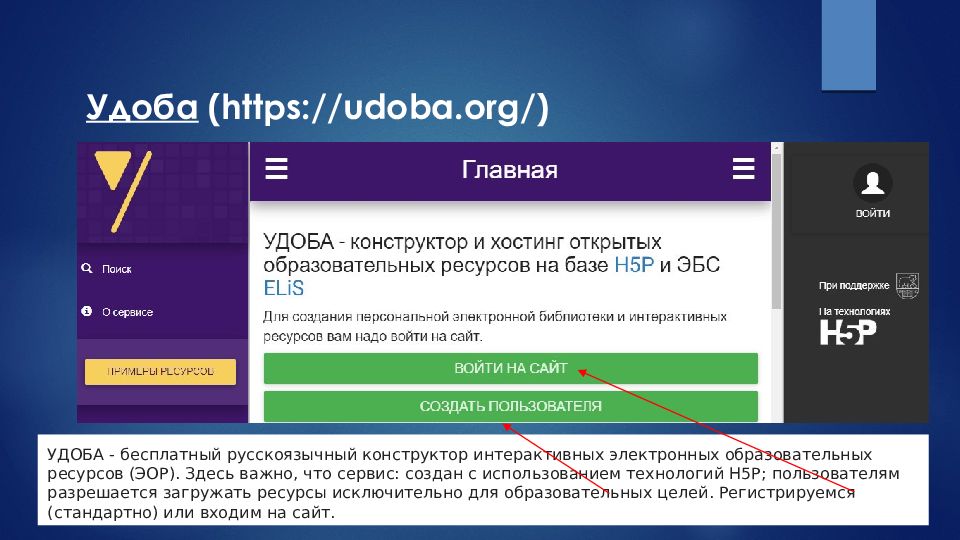
УДОБА - бесплатный русскоязычный конструктор интерактивных электронных образовательных ресурсов (ЭОР). Здесь важно, что сервис: создан с использованием технологий H5P; пользователям разрешается загружать ресурсы исключительно для образовательных целей. Регистрируемся (стандартно) или входим на сайт.
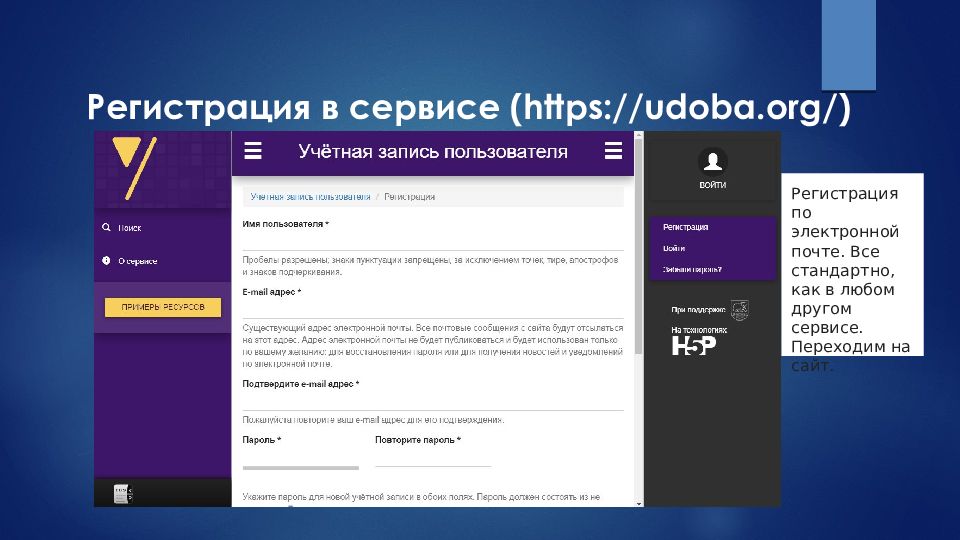
Регистрация по электронной почте. Все стандартно, как в любом другом сервисе. Переходим на сайт.
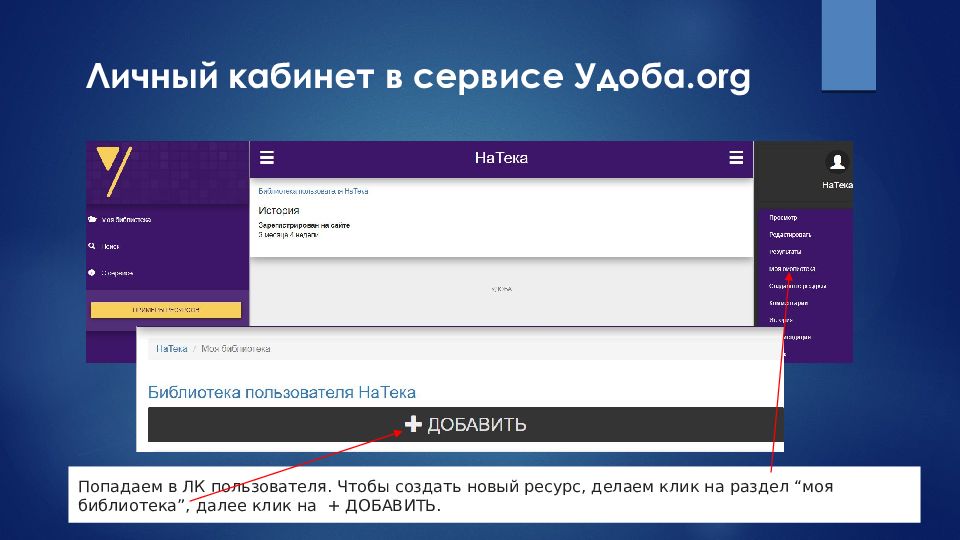
Попадаем в ЛК пользователя. Чтобы создать новый ресурс, делаем клик на раздел “моя библиотека”, далее клик на + ДОБАВИТЬ.
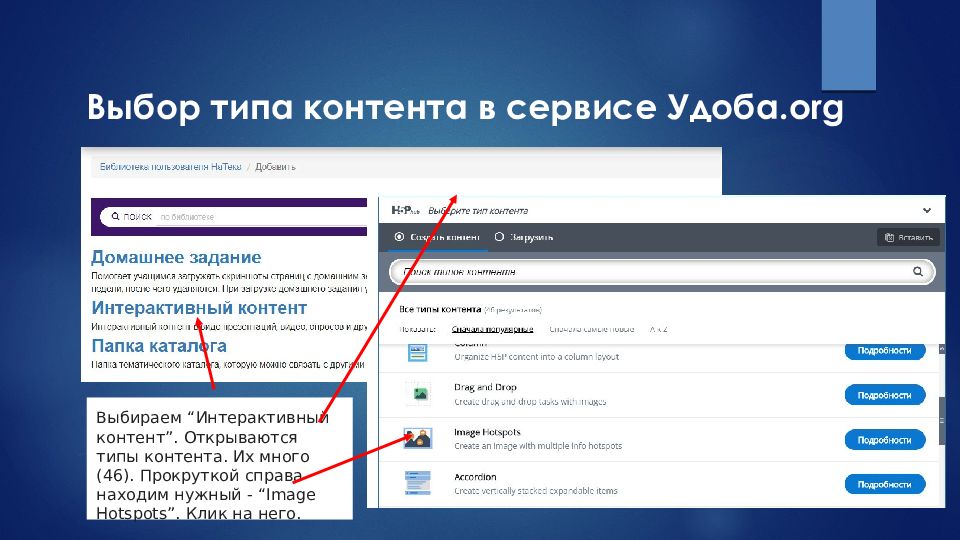
Выбираем “Интерактивный контент”. Открываются типы контента. Их много (46). Прокруткой справа находим нужный - “Image Hotspots”. Клик на него.
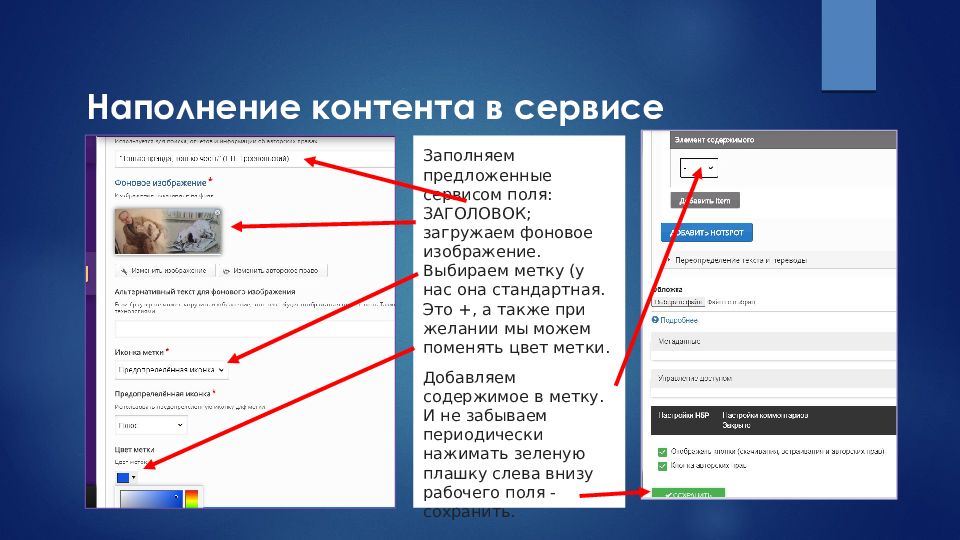
Заполняем предложенные сервисом поля: ЗАГОЛОВОК; загружаем фоновое изображение. Выбираем метку (у нас она стандартная. Это +, а также при желании мы можем поменять цвет метки. Добавляем содержимое в метку. И не забываем периодически нажимать зеленую плашку слева внизу рабочего поля - сохранить.
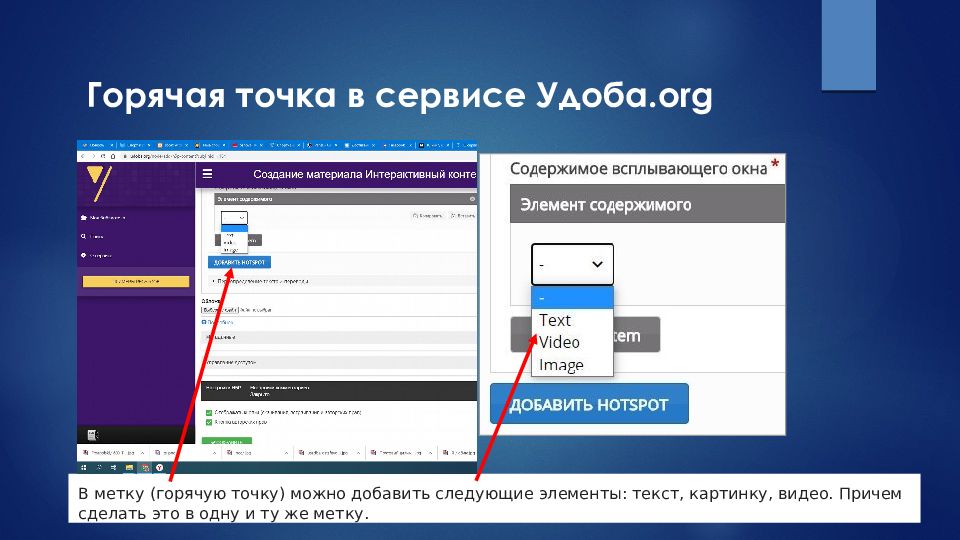
В метку (горячую точку) можно добавить следующие элементы: текст, картинку, видео. Причем сделать это в одну и ту же метку.
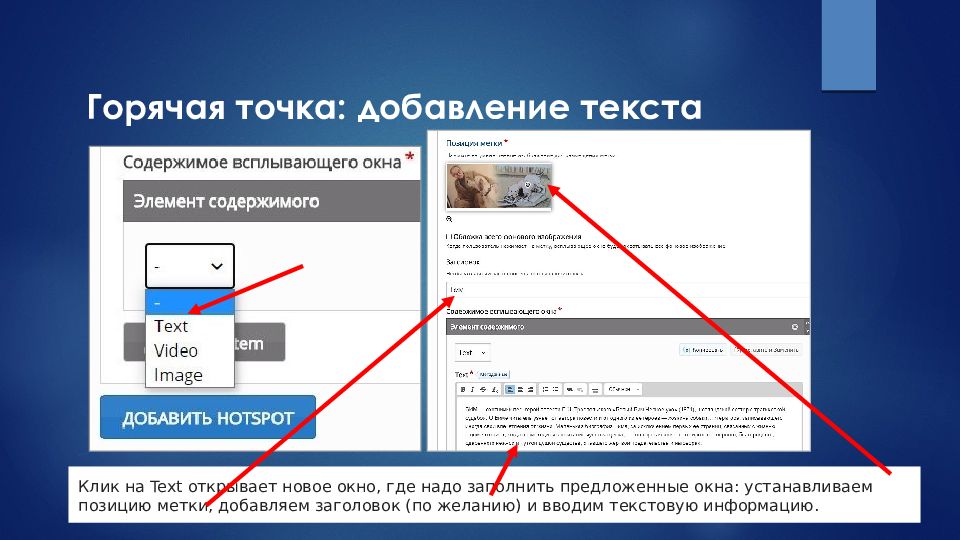
Клик на Text открывает новое окно, где надо заполнить предложенные окна: устанавливаем позицию метки, добавляем заголовок (по желанию) и вводим текстовую информацию.
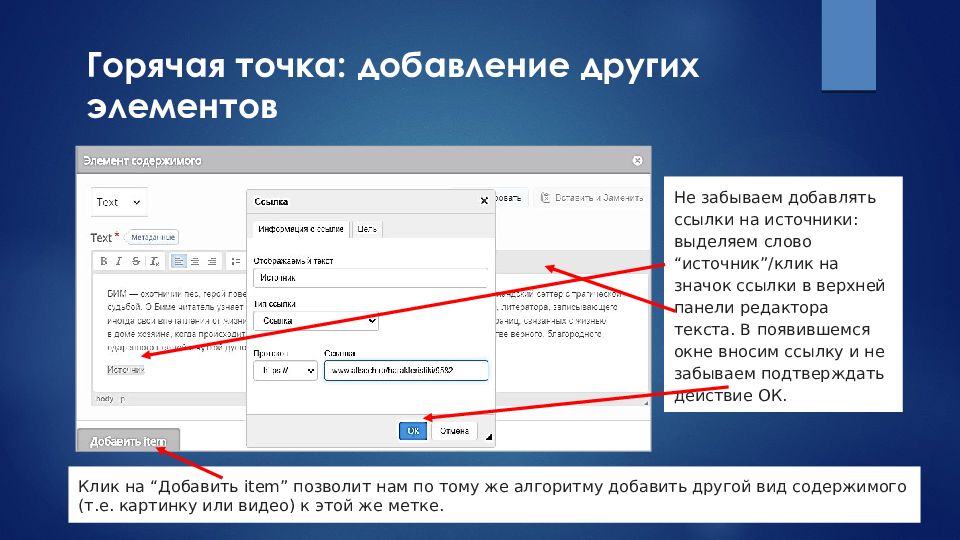
Клик на “Добавить item” позволит нам по тому же алгоритму добавить другой вид содержимого (т.е. картинку или видео) к этой же метке. Не забываем добавлять ссылки на источники: выделяем слово “источник”/клик на значок ссылки в верхней панели редактора текста. В появившемся окне вносим ссылку и не забываем подтверждать действие ОК.
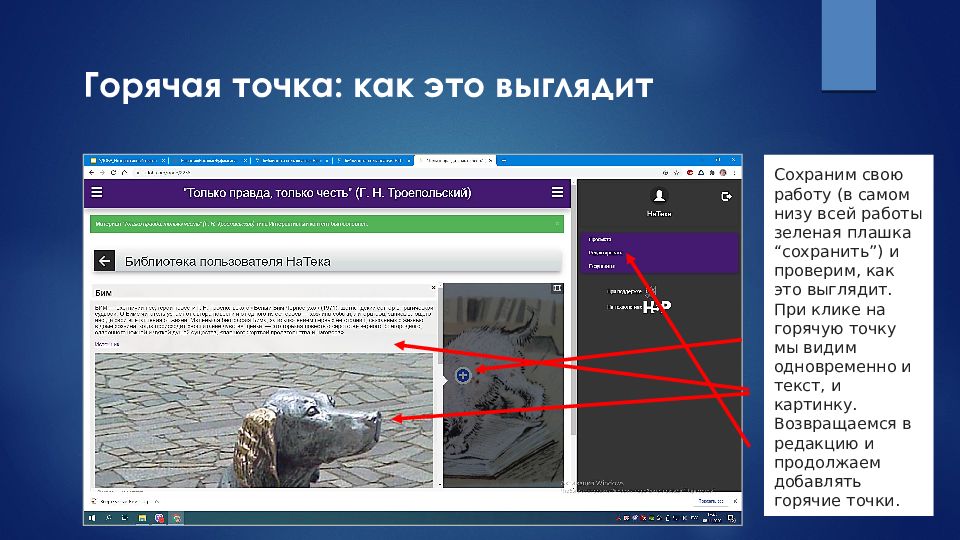
Сохраним свою работу (в самом низу всей работы зеленая плашка “сохранить”) и проверим, как это выглядит. При клике на горячую точку мы видим одновременно и текст, и картинку. Возвращаемся в редакцию и продолжаем добавлять горячие точки.
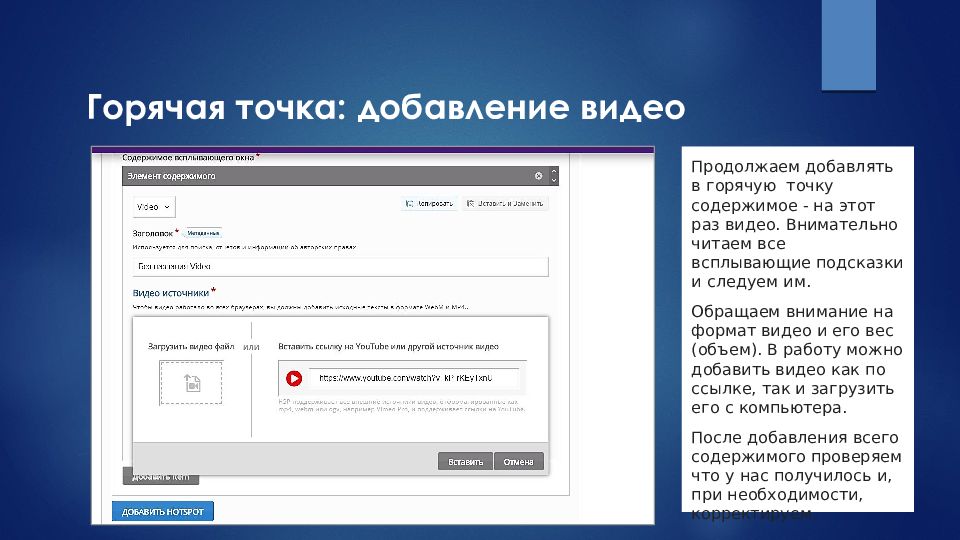
Продолжаем добавлять в горячую точку содержимое - на этот раз видео. Внимательно читаем все всплывающие подсказки и следуем им. Обращаем внимание на формат видео и его вес (объем). В работу можно добавить видео как по ссылке, так и загрузить его с компьютера. После добавления всего содержимого проверяем что у нас получилось и, при необходимости, корректируем.
Клик сюда на “Вставить” откроет окно, которое позволит как взять код на работу для встраивания её в сайт, блог или другой ресурс, так и взять часть ссылки,заключенной в кавычки. Эта часть ссылки позволит нам видеть нашу работу в полном экране.
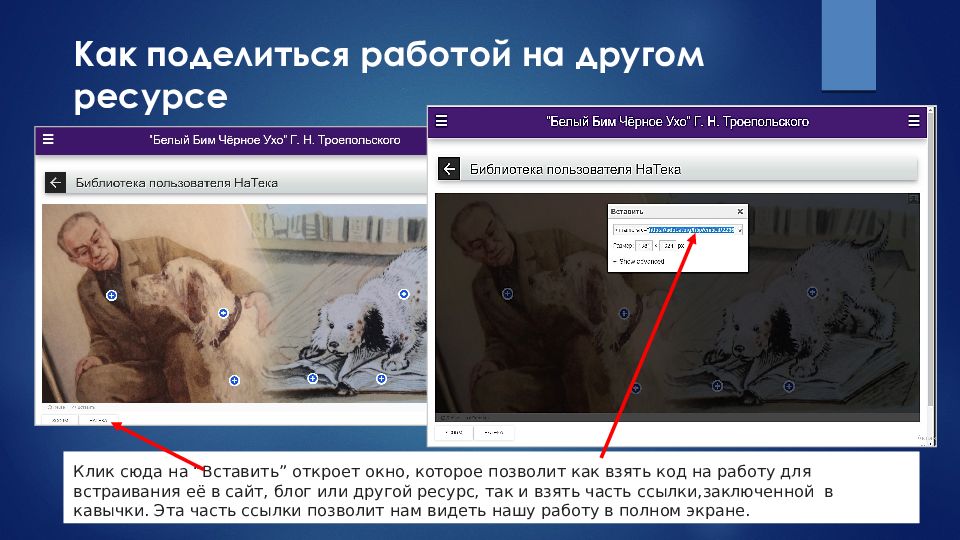
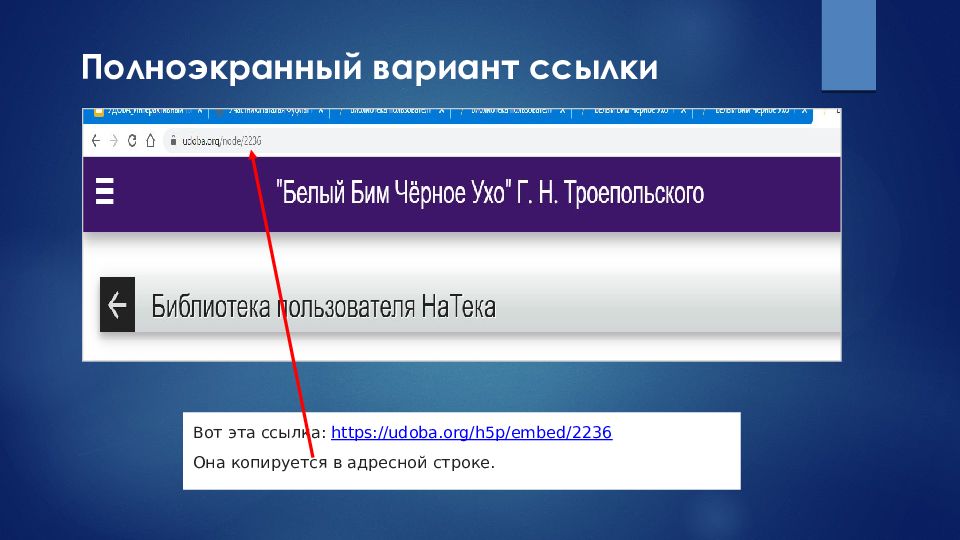
Вот эта ссылка: https://udoba.org/h5p/embed/2236 Она копируется в адресной строке.