

Электронное актирование ЕИС (СКУУ ЕМИАС ) Январь 2020
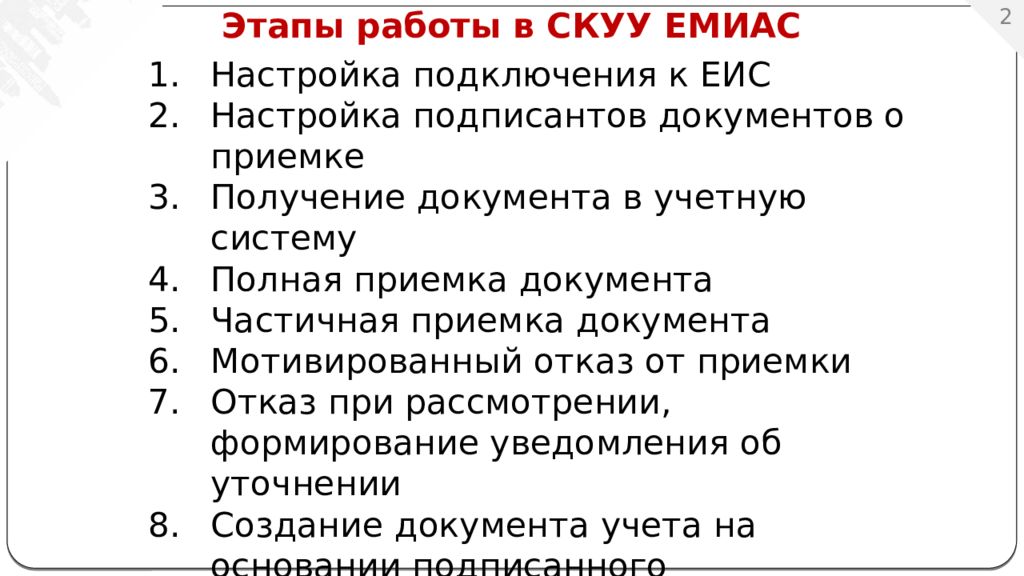
Этапы работы в СКУУ ЕМИАС Январь 2020 Настройка подключения к ЕИС Настройка подписантов документов о приемке Получение документа в учетную систему Полная приемка документа Частичная приемка документа Мотивированный отказ от приемки Отказ при рассмотрении, формирование уведомления об уточнении Создание документа учета на основании подписанного электронного документа УПД Типовые ошибки Планируемые доработки
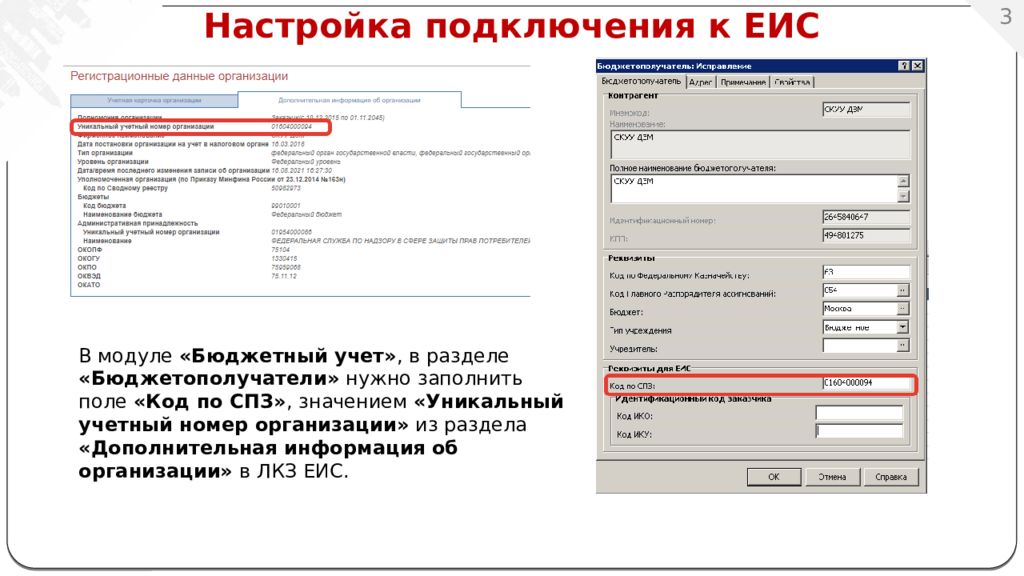
Настройка подключения к ЕИС Январь 2020 В модуле «Бюджетный учет», в разделе «Бюджетополучатели» нужно заполнить поле «Код по СПЗ», значением «Уникальный учетный номер организации» из раздела «Дополнительная информация об организации» в ЛКЗ ЕИС.
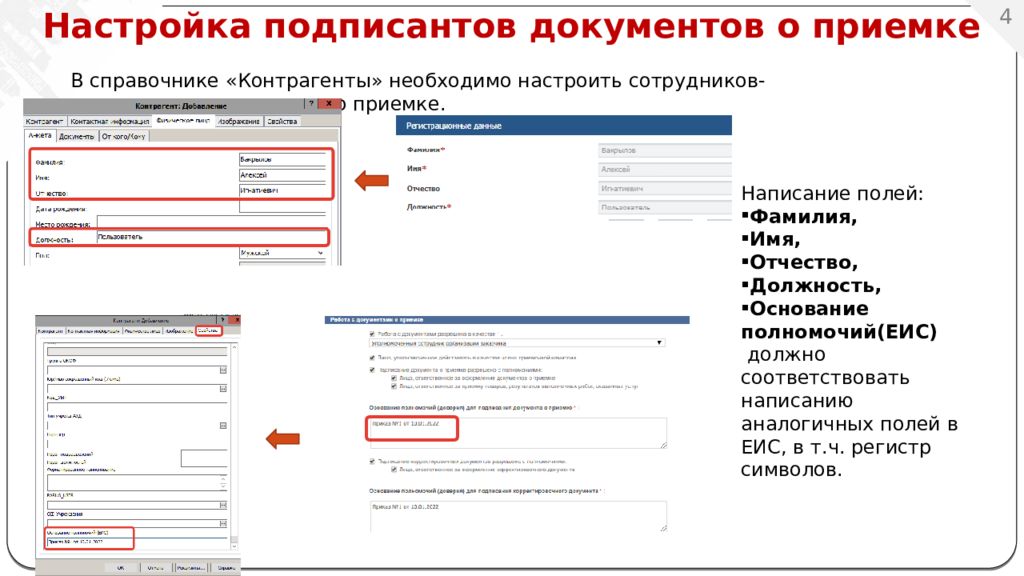
Настройка подписантов документов о приемке В справочнике «Контрагенты» необходимо настроить сотрудников-подписантов документов о приемке. Написание полей: Фамилия, Имя, Отчество, Должность, Основание полномочий(ЕИС) должно соответствовать написанию аналогичных полей в ЕИС, в т.ч. регистр символов.
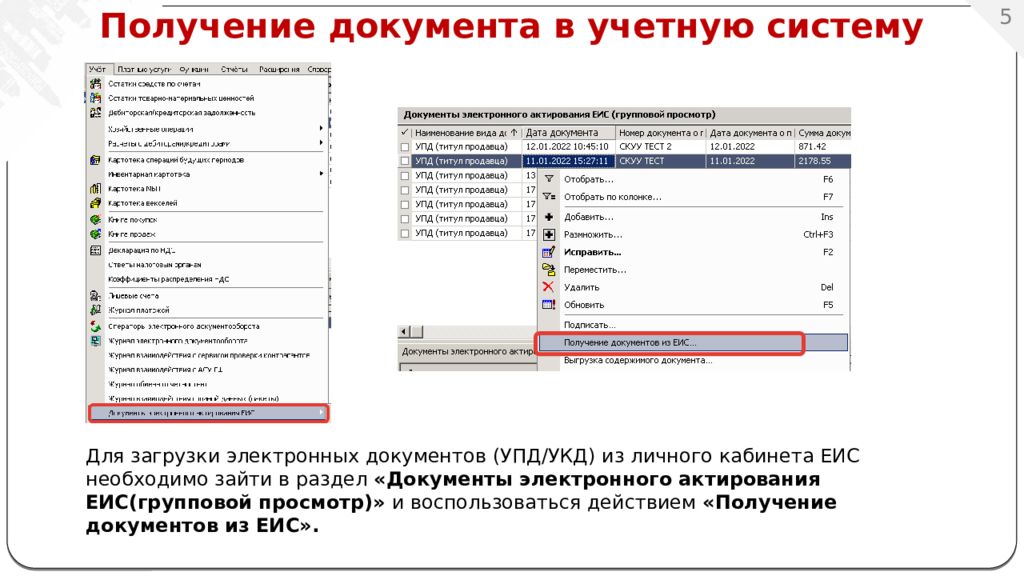
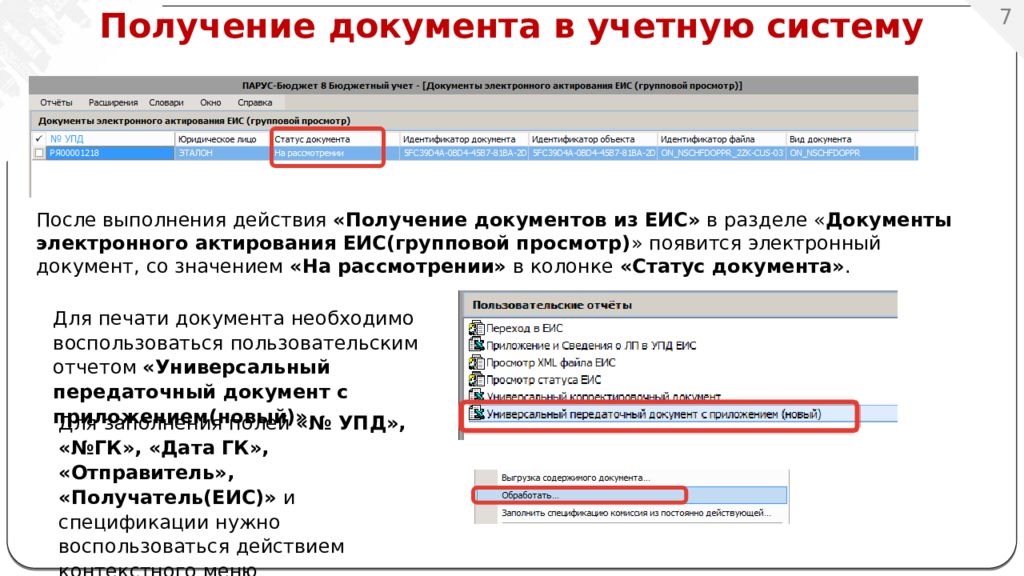
Получение документа в учетную систему Январь 2020 Для загрузки электронных документов (УПД/УКД) из личного кабинета ЕИС необходимо зайти в раздел «Документы электронного актирования ЕИС(групповой просмотр)» и воспользоваться действием «Получение документов из ЕИС».
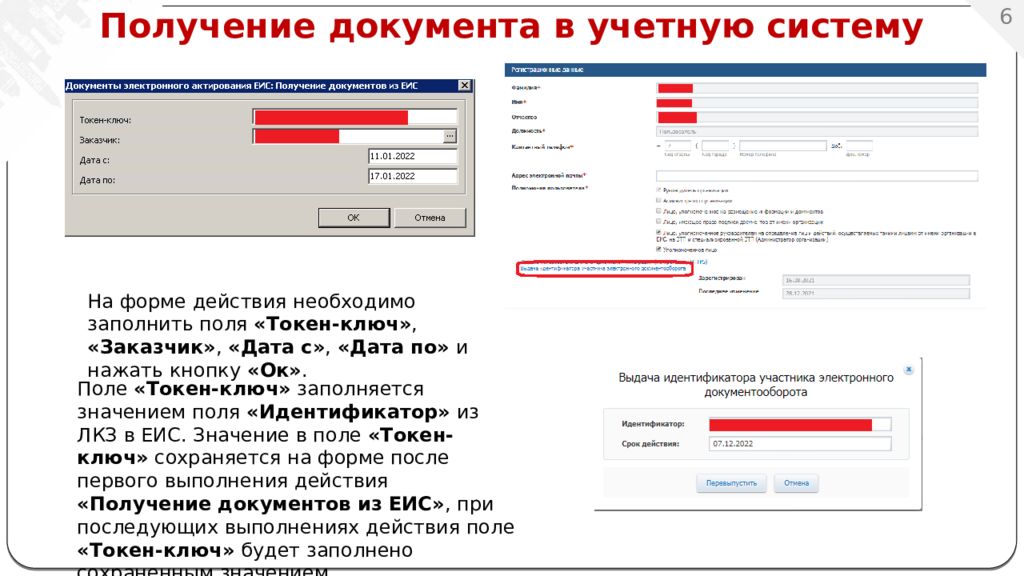
Получение документа в учетную систему Январь 2020 На форме действия необходимо заполнить поля « Токен-ключ », «Заказчик», «Дата с», «Дата по» и нажать кнопку « Ок ». Поле « Токен-ключ » заполняется значением поля «Идентификатор» из ЛКЗ в ЕИС. Значение в поле « Токен-ключ » сохраняется на форме после первого выполнения действия «Получение документов из ЕИС», при последующих выполнениях действия поле « Токен-ключ » будет заполнено сохраненным значением.
Получение документа в учетную систему Январь 2020 Для заполнения полей «№ УПД», «№ГК», «Дата ГК», «Отправитель», «Получатель(ЕИС)» и спецификации нужно воспользоваться действием контекстного меню «Обработать». После выполнения действия «Получение документов из ЕИС» в разделе « Документы электронного актирования ЕИС(групповой просмотр) » появится электронный документ, со значением «На рассмотрении» в колонке «Статус документа». Для печати документа необходимо воспользоваться пользовательским отчетом «Универсальный передаточный документ с приложением(новый)».
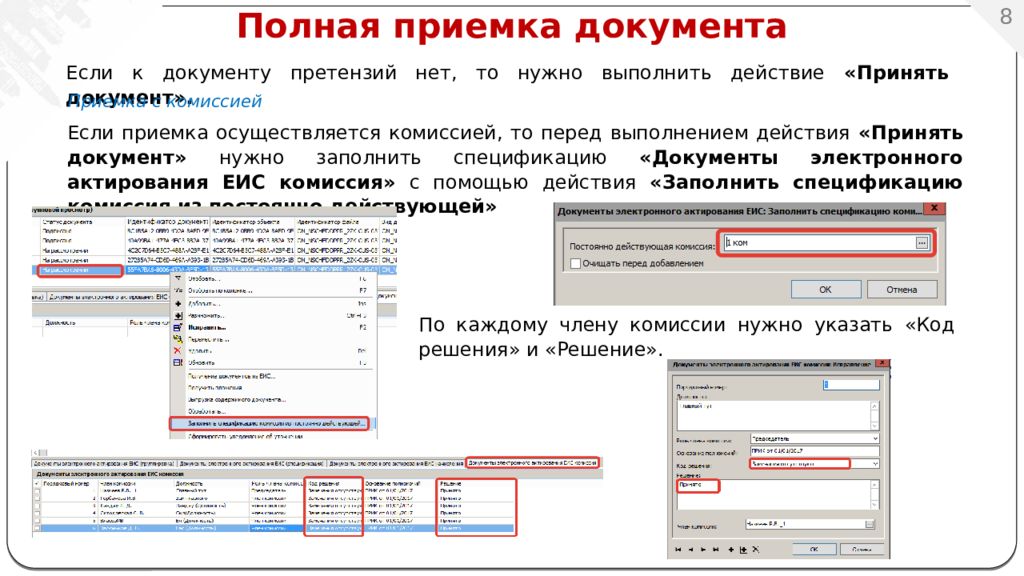
Полная приемка документа Январь 2020 Если к документу претензий нет, то нужно выполнить действие «Принять документ». Если приемка осуществляется комиссией, то перед выполнением действия «Принять документ» нужно заполнить спецификацию «Документы электронного актирования ЕИС комиссия» с помощью действия «Заполнить спецификацию комиссия из постоянно действующей» По каждому члену комиссии нужно указать «Код решения» и «Решение». Приемка с комиссией
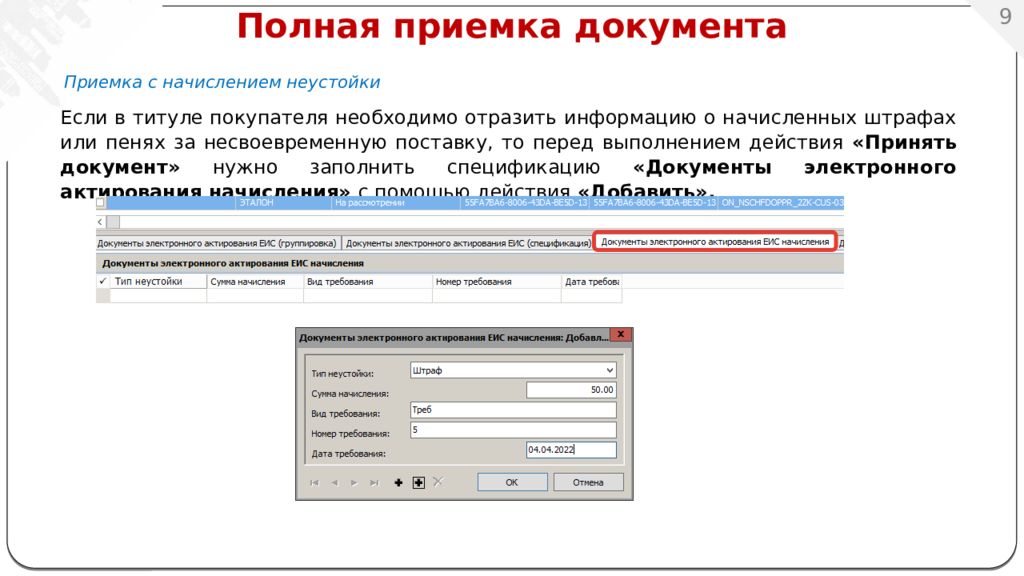
Если в титуле покупателя необходимо отразить информацию о начисленных штрафах или пенях за несвоевременную поставку, то перед выполнением действия «Принять документ» нужно заполнить спецификацию «Документы электронного актирования начисления» с помощью действия «Добавить». Полная приемка документа Приемка с начислением неустойки
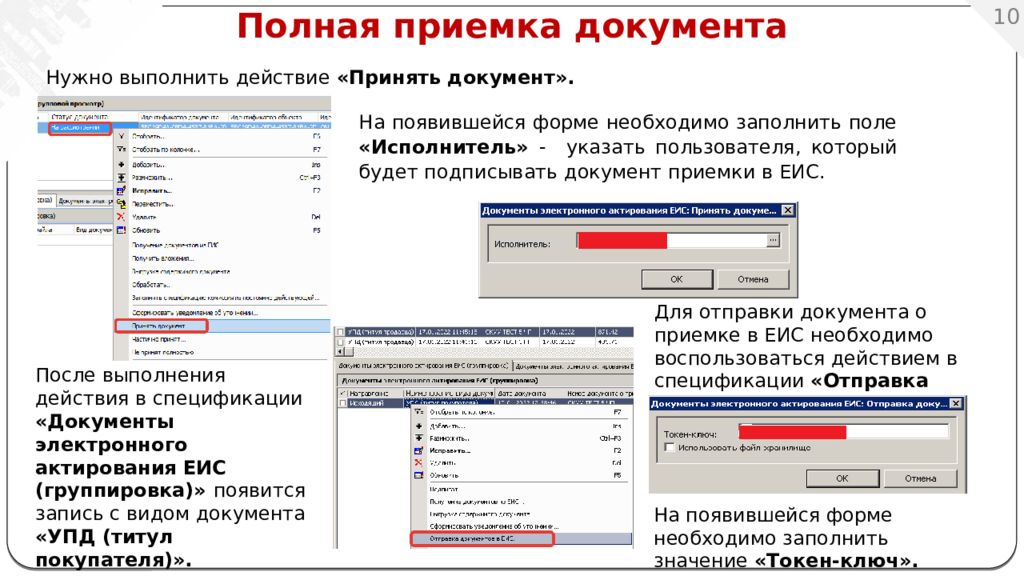
На появившейся форме необходимо заполнить поле «Исполнитель» - указать пользователя, который будет подписывать документ приемки в ЕИС. После выполнения действия в спецификации «Документы электронного актирования ЕИС (группировка)» появится запись с видом документа «УПД (титул покупателя)». Для отправки документа о приемке в ЕИС необходимо воспользоваться действием в спецификации «Отправка документов в ЕИС». На появившейся форме необходимо заполнить значение « Токен-ключ ». Нужно выполнить действие «Принять документ». Полная приемка документа
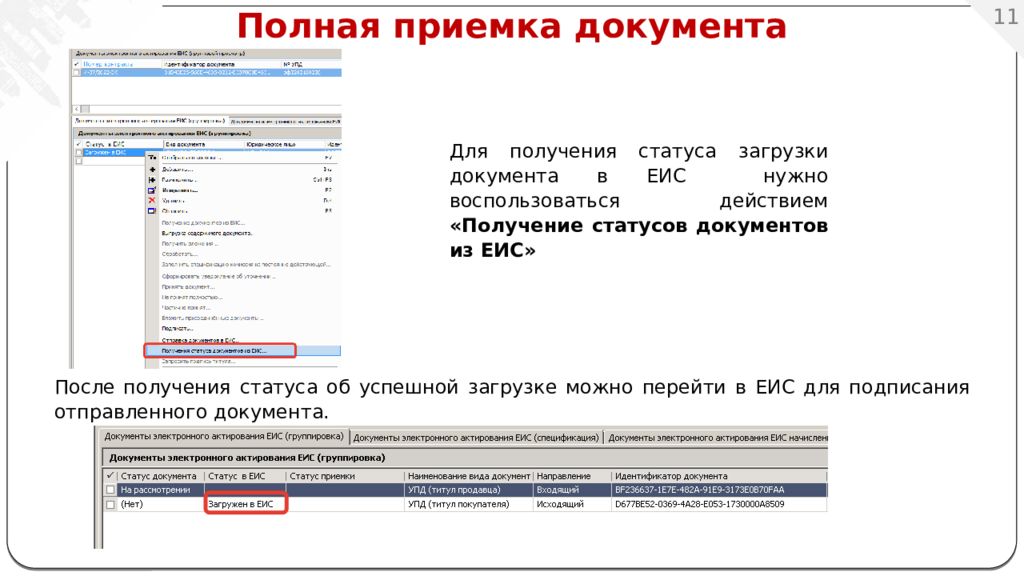
Полная приемка документа Январь 2020 Для получения статуса загрузки документа в ЕИС нужно воспользоваться действием «Получение статусов документов из ЕИС» После получения статуса об успешной загрузке можно перейти в ЕИС для подписания отправленного документа.
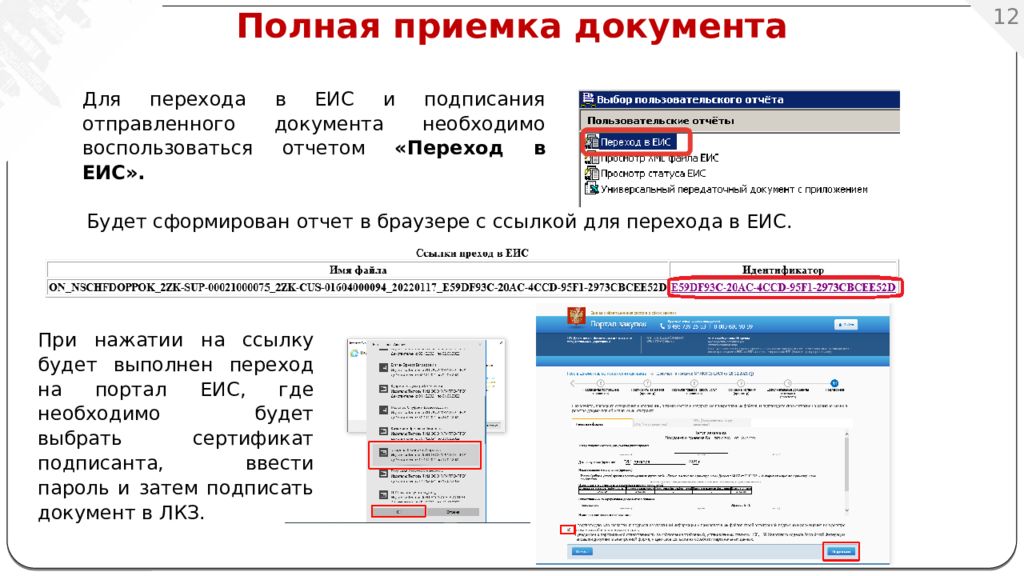
Полная приемка документа Январь 2020 Для перехода в ЕИС и подписания отправленного документа необходимо воспользоваться отчетом «Переход в ЕИС». Будет сформирован отчет в браузере с ссылкой для перехода в ЕИС. При нажатии на ссылку будет выполнен переход на портал ЕИС, где необходимо будет выбрать сертификат подписанта, ввести пароль и затем подписать документ в ЛКЗ.
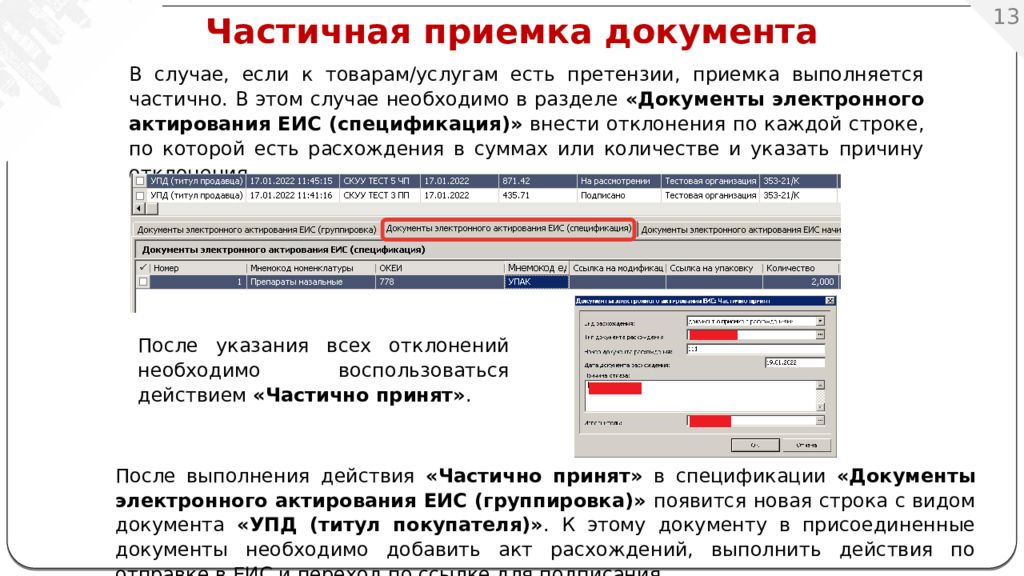
Частичная приемка документа Январь 2020 После указания всех отклонений необходимо воспользоваться действием «Частично принят». В случае, если к товарам/услугам есть претензии, приемка выполняется частично. В этом случае необходимо в разделе «Документы электронного актирования ЕИС (спецификация)» внести отклонения по каждой строке, по которой есть расхождения в суммах или количестве и указать причину отклонения. После выполнения действия «Частично принят» в спецификации «Документы электронного актирования ЕИС (группировка)» появится новая строка с видом документа «УПД (титул покупателя)». К этому документу в присоединенные документы необходимо добавить акт расхождений, выполнить действия по отправке в ЕИС и переход по ссылке для подписания.
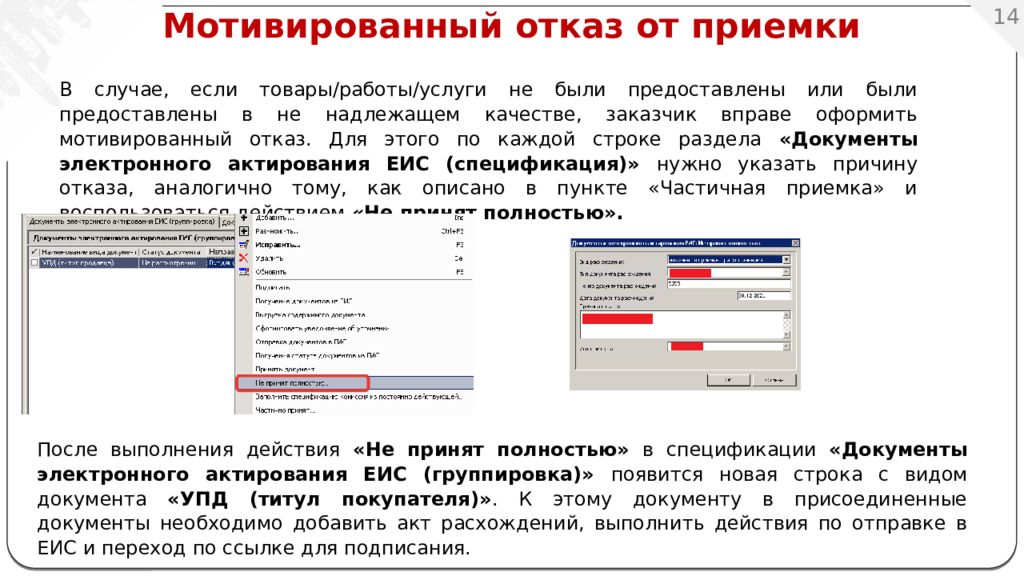
Мотивированный отказ от приемки Январь 2020 В случае, если товары/работы/услуги не были предоставлены или были предоставлены в не надлежащем качестве, заказчик вправе оформить мотивированный отказ. Для этого по каждой строке раздела «Документы электронного актирования ЕИС (спецификация )» нужно указать причину отказа, аналогично тому, как описано в пункте «Частичная приемка» и воспользоваться действием «Не принят полностью ». После выполнения действия «Не принят полностью» в спецификации «Документы электронного актирования ЕИС (группировка)» появится новая строка с видом документа «УПД (титул покупателя)». К этому документу в присоединенные документы необходимо добавить акт расхождений, выполнить действия по отправке в ЕИС и переход по ссылке для подписания.
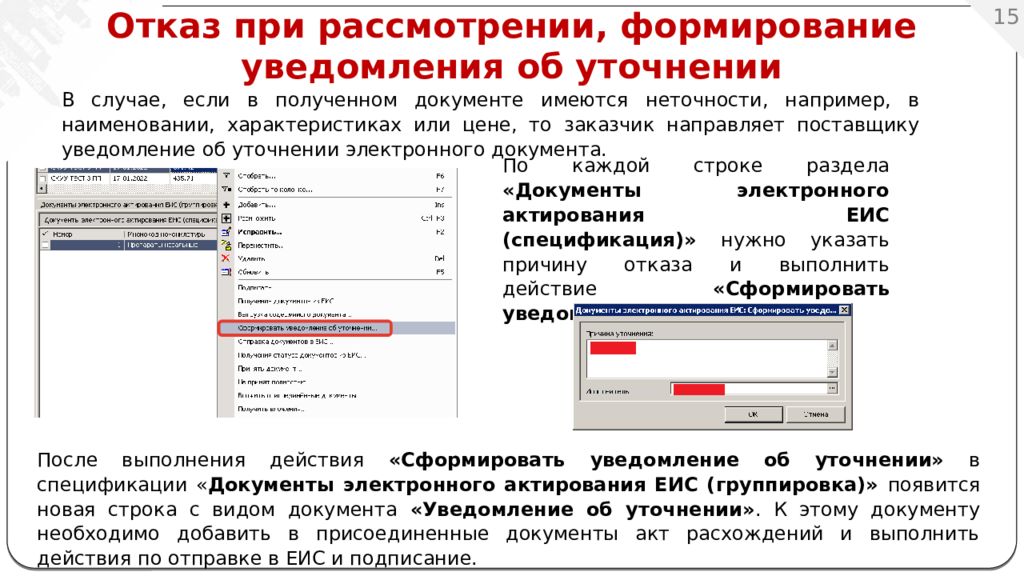
Отказ при рассмотрении, формирование уведомления об уточнении Январь 2020 В случае, если в полученном документе имеются неточности, например, в наименовании, характеристиках или цене, то заказчик направляет поставщику уведомление об уточнении электронного документа. По каждой строке раздела «Документы электронного актирования ЕИС (спецификация)» нужно указать причину отказа и выполнить действие «Сформировать уведомление об уточнении». После выполнения действия «Сформировать уведомление об уточнении» в спецификации « Документы электронного актирования ЕИС (группировка)» появится новая строка с видом документа «Уведомление об уточнении». К этому документу необходимо добавить в присоединенные документы акт расхождений и выполнить действия по отправке в ЕИС и подписание.
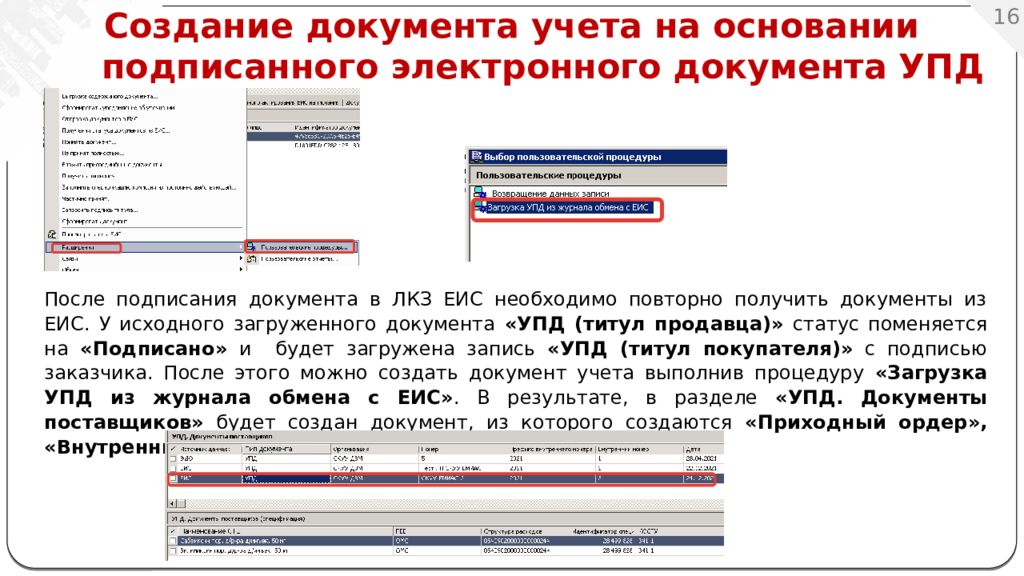
Создание документа учета на основании подписанного электронного документа УПД Январь 2020 После подписания документа в ЛКЗ ЕИС необходимо повторно получить документы из ЕИС. У исходного загруженного документа «УПД (титул продавца)» статус поменяется на «Подписано» и будет загружена запись «УПД (титул покупателя)» с подписью заказчика. После этого можно создать документ учета выполнив процедуру «Загрузка УПД из журнала обмена с ЕИС». В результате, в разделе «УПД. Документы поставщиков» будет создан документ, из которого создаются «Приходный ордер», «Внутренний документ», «Денежное обязательство».
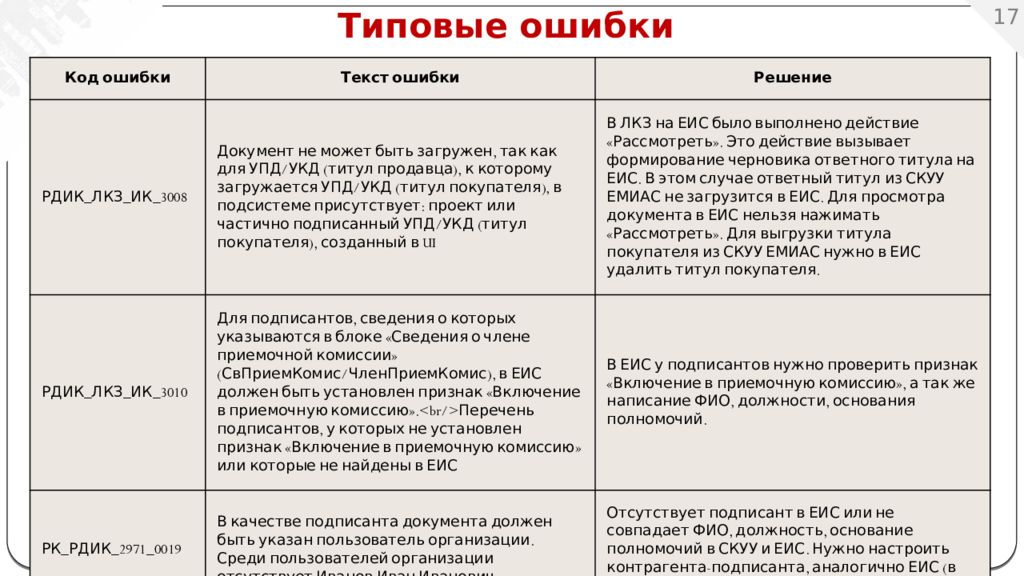
Типовые ошибки Код ошибки Текст ошибки Решение РДИК_ЛКЗ_ИК_3008 Документ не может быть загружен, так как для УПД/УКД (титул продавца), к которому загружается УПД/УКД (титул покупателя), в подсистеме присутствует: проект или частично подписанный УПД/УКД (титул покупателя), созданный в UI В ЛКЗ на ЕИС было выполнено действие «Рассмотреть». Это действие вызывает формирование черновика ответного титула на ЕИС. В этом случае ответный титул из СКУУ ЕМИАС не загрузится в ЕИС. Для просмотра документа в ЕИС нельзя нажимать «Рассмотреть». Для выгрузки титула покупателя из СКУУ ЕМИАС нужно в ЕИС удалить титул покупателя. РДИК_ЛКЗ_ИК_3010 Для подписантов, сведения о которых указываются в блоке «Сведения о члене приемочной комиссии» ( СвПриемКомис / ЧленПриемКомис ), в ЕИС должен быть установлен признак «Включение в приемочную комиссию».< br />Перечень подписантов, у которых не установлен признак «Включение в приемочную комиссию» или которые не найдены в ЕИС В ЕИС у подписантов нужно проверить признак «Включение в приемочную комиссию », а так же написание ФИО, должности, основания полномочий. РК_РДИК_2971_0019 В качестве подписанта документа должен быть указан пользователь организации. Среди пользователей организации отсутствует Иванов Иван Иванович Отсутствует подписант в ЕИС или не совпадает ФИО, должность, основание полномочий в СКУУ и ЕИС. Нужно настроить контрагента-подписанта, аналогично ЕИС (в т.ч. регистр символов)
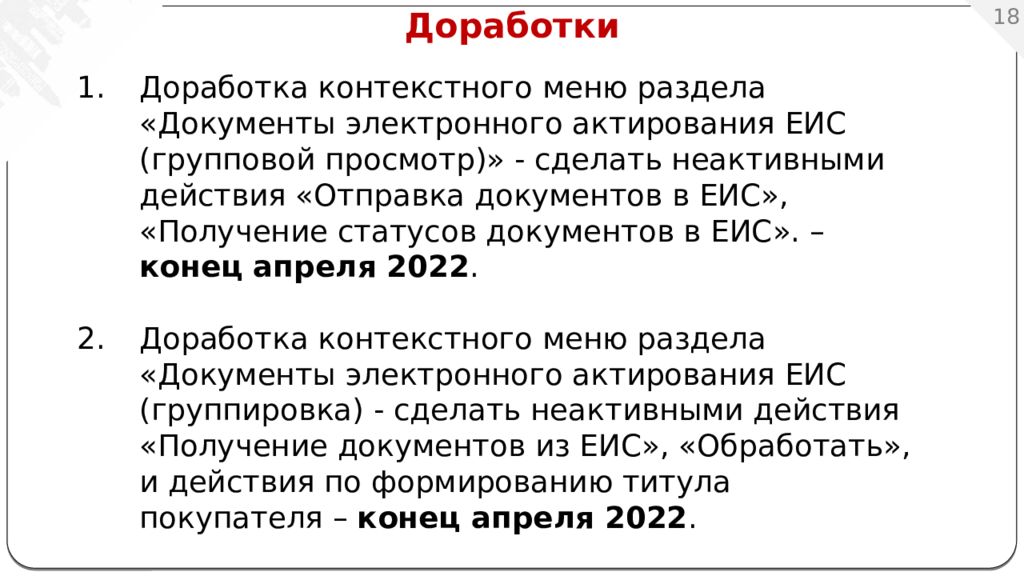
Доработки Доработка контекстного меню раздела «Документы электронного актирования ЕИС (групповой просмотр)» - сделать неактивными действия «Отправка документов в ЕИС», «Получение статусов документов в ЕИС». – конец апреля 2022. Доработка контекстного меню раздела «Документы электронного актирования ЕИС (группировка) - сделать неактивными действия «Получение документов из ЕИС», «Обработать», и действия по формированию титула покупателя – конец апреля 2022. Разработка пользовательской процедуры «Просмотр реквизитов поставщика» для раздела «Документы электронного актирования ЕИС (групповой просмотр)» – конец апреля 2022.